Sur cette page
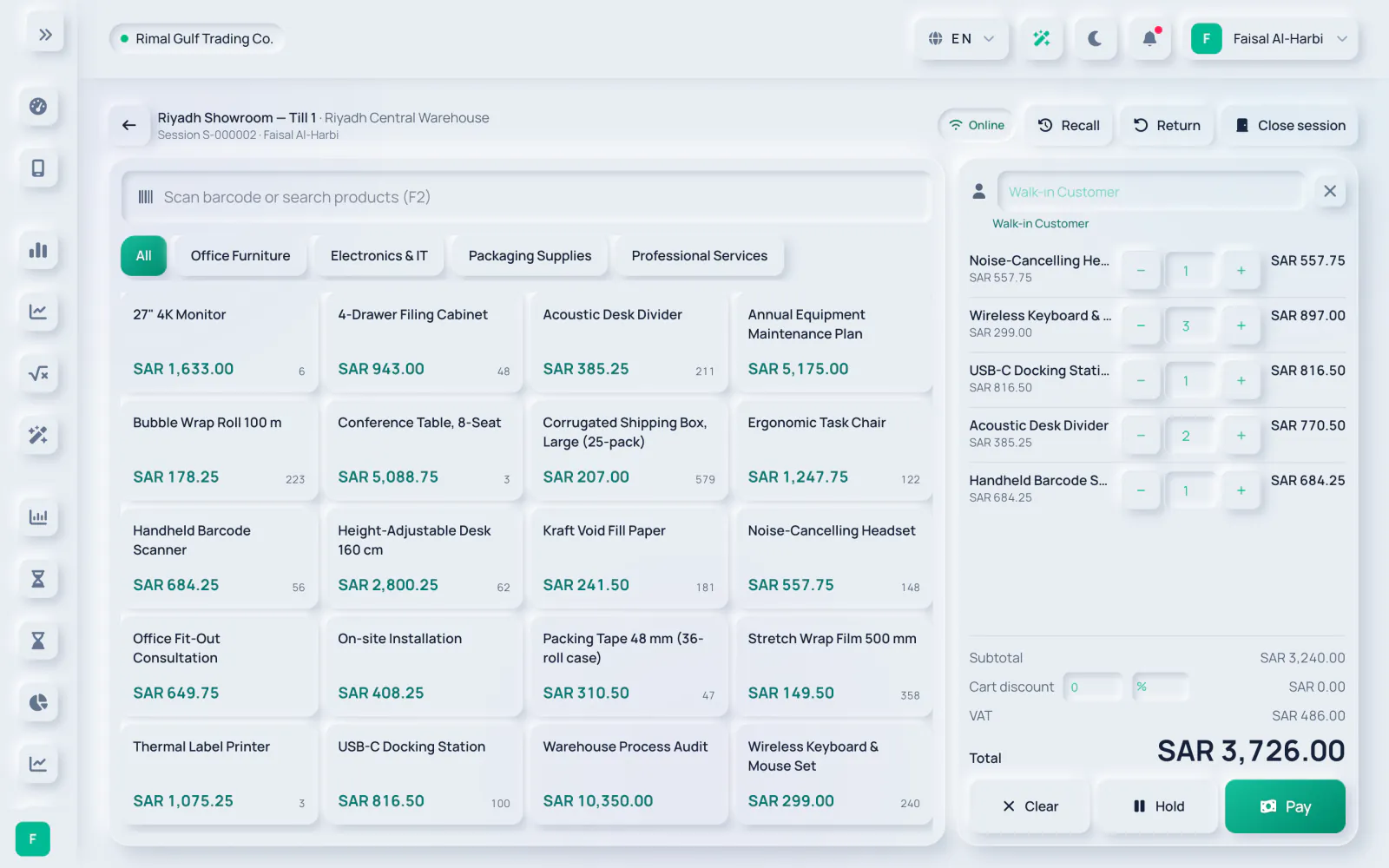
L’écran de vente est conçu pour les écrans tactiles et les lecteurs de codes-barres. Les produits sont les produits actifs de votre entreprise, avec le stock de l’entrepôt de la caisse.
-
Étape 1 : Ajouter des produits
Scannez un code-barres ou saisissez-le dans Scanner un code-barres ou rechercher des produits (F2) ; un code-barres ou un SKU exact ajoute le produit immédiatement. Vous pouvez aussi filtrer par catégorie (Tous ou un nom de catégorie) et toucher une vignette de produit.
-
Étape 2 : Ajuster le panier
Utilisez + et − pour modifier la quantité. Touchez une ligne pour l’ouvrir, définir une Remise en % ou en montant, ou Supprimer la ligne.
-
Étape 3 : Client
Recherchez un client dans la zone Client, ou laissez-la vide pour le client de passage de la caisse. Cliquez sur la croix pour Retirer le client.
-
Étape 4 : Remise sur le panier
Saisissez une Remise sur le panier en % ou en montant. Le panneau affiche le Sous-total, la remise, la TVA et le Total.
-
Étape 5 : Encaisser le paiement
Cliquez sur Payer. Touchez un moyen de paiement avec exact pour un paiement unique, ou saisissez des montants par moyen pour le fractionner. Pour la carte et les autres paiements, vous pouvez ajouter une Référence / 4 derniers chiffres (facultatif) et utiliser Reste pour compléter le montant restant. Pour les espèces, touchez un montant de billet ; la Monnaie à rendre s’affiche.
-
Étape 6 : Compléter
Cliquez sur Finaliser la vente (le bouton reste désactivé tant qu’un montant est Reste dû). Sur Vente terminée, cliquez sur Imprimer le ticket ou Nouvelle vente.
Mettre en attente et rappeler
Cliquez sur En attente pour mettre de côté le panier en cours (par exemple pendant qu’un client va chercher un autre article) et servir le client suivant. Cliquez sur Rappeler pour voir les Commandes en attente et en remettre une dans le panier. Effacer vide le panier après confirmation.
Ce qu’une vente enregistre
- Une facture de vente émise pour le client, avec le numéro de ticket comme référence. Elle apparaît sous Ventes → Factures.
- Un paiement par moyen de paiement, sur le compte espèces, carte ou autres paiements de la caisse.
- Le stock sorti de l’entrepôt de la caisse et l’écriture du coût des ventes.
Guides associés
Posez une question sur le produit
Demandez ce que le logiciel sait faire, comment fonctionne une tâche, ou quels pays et langues il prend en charge. Les réponses proviennent de ces guides.
Réflexion…
L’assistant IA n’est pas disponible pour le moment. Consultez les guides ou contactez notre équipe. Contacter le support
L’IA peut se tromper. Consultez les guides en lien.
Toujours besoin d'aide ?
Notre équipe support lit chaque message et répond dans un langage clair.
Contacter le support