Otwórz Księgowość › Budżety i kliknij ikonę wykresu w wierszu lub kliknij Budżet a wykonanie na stronie budżetu.
-
Krok 1: Wybierz miesiące
Ustaw Od i Do. Domyślnie raport obejmuje okres od pierwszego miesiąca roku budżetowego do bieżącego miesiąca. Wybierz Cały rok, aby zobaczyć wszystkie 12 miesięcy.
-
Krok 2: Filtrowanie według wymiaru
Jeśli używasz wymiarów, wybierz wartość w polu Wymiar, aby zobaczyć tylko pozycje zabudżetowane dla niej (i wartości podrzędnych), lub Wszystkie pozycje. Kliknij Zastosuj.
-
Krok 3: Odczytaj wiersze
Każda pozycja pokazuje Budżet, Wykonanie, Odchylenie i Odchylenie %, pogrupowane w sekcjach Przychody, Wydatki, Aktywa, Zobowiązania i Kapitał własny z sumą dla każdej sekcji. Otwórz pozycję, aby zobaczyć jej miesiące.
-
Krok 4: Przejdź do księgi
Użyj Otwórz w księdze głównej, aby zobaczyć księgowania składające się na kwotę wykonania.
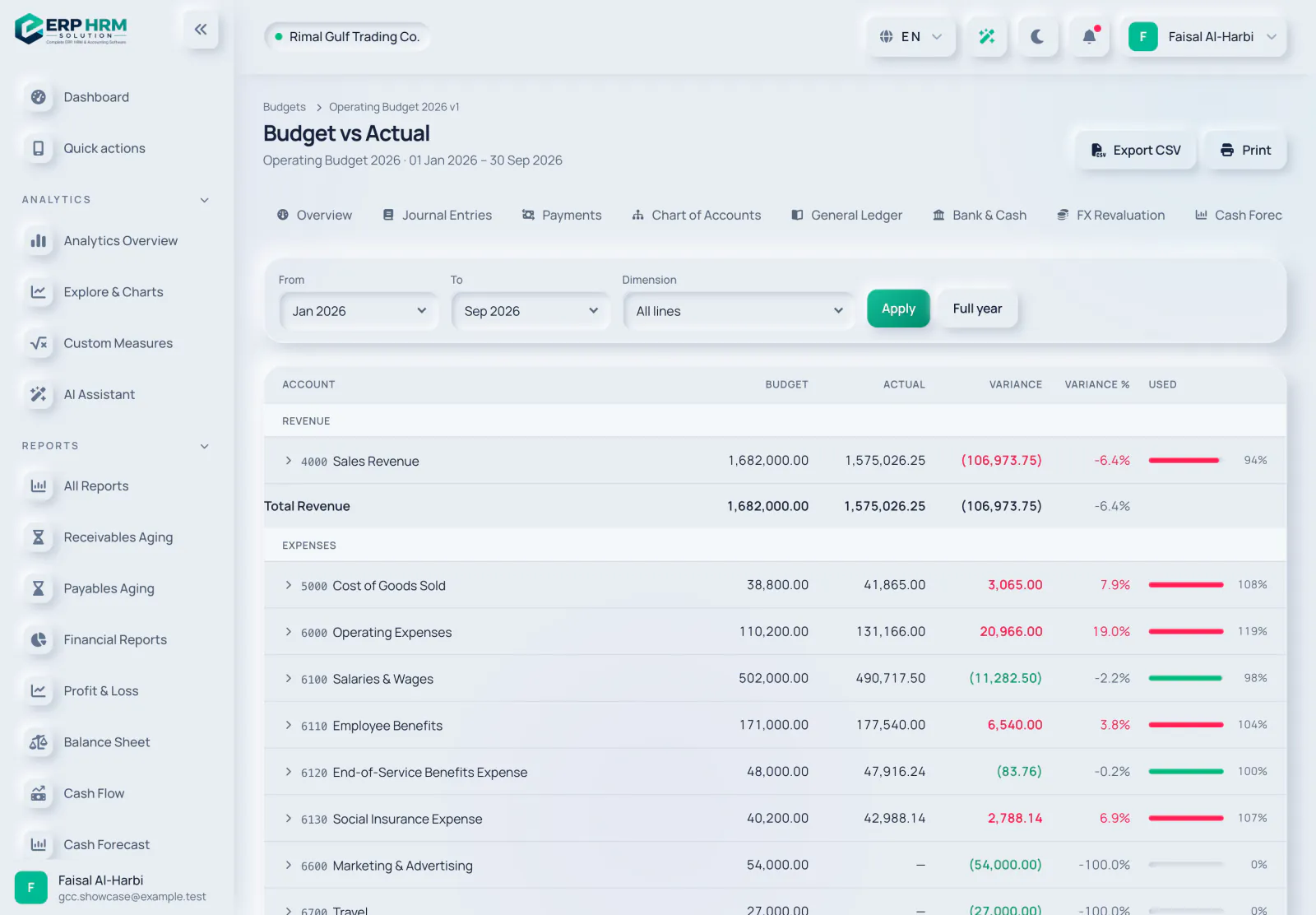
- Wykonanie obejmuje wyłącznie zaksięgowane zapisy, w walucie podstawowej. Zapisy robocze nie są uwzględniane.
- Odchylenie = wykonanie − budżet. Kolor zielony oznacza wynik korzystny: wydatki poniżej budżetu lub przychody powyżej niego.
- Dziennik zamknięcia roku jest pomijany, więc zamknięcie roku nie zeruje jego wykonania.
Użyj Drukuj, aby wydrukować raport, lub Eksportuj CSV, aby go pobrać (eksport wymaga uprawnienia do eksportu raportów).
Powiązane poradniki
Zapytaj o produkt
Zapytaj, co potrafi oprogramowanie, jak działa dane zadanie lub jakie kraje i języki obsługuje. Odpowiedzi pochodzą z tych poradników.
Myślę…
Asystent AI jest w tej chwili niedostępny. Przeszukaj przewodniki lub porozmawiaj z naszym zespołem. Kontakt z pomocą techniczną
AI może popełniać błędy. Sprawdź podlinkowane poradniki.
Nadal potrzebujesz pomocy?
Nasz zespół wsparcia czyta każdą wiadomość i odpowiada prostym językiem.
Kontakt z pomocą techniczną