На этой странице
Загрузите документ
-
Шаг 1: Откройте профиль
Откройте карточку сотрудника и перейдите на вкладку Документы, чтобы увидеть Хранилище документов.
-
Шаг 2: Начните загрузку
Нажмите Загрузить документ и выберите Тип: договор, удостоверение личности, паспорт, виза, разрешение на работу, сертификат, резюме, предложение о работе или другое.
-
Шаг 3: Опишите его
Введите Заголовок и при необходимости Номер документа, Дата выдачи и Срок действия. Выберите Файл: PDF, JPG, PNG, WEBP, DOCX или XLSX размером до 10 МБ.
-
Шаг 4: Отметьте конфиденциальные файлы
Отметьте Конфиденциальный документ, чтобы скрыть его от непосредственных руководителей, затем нажмите Загрузить.
Новые документы имеют статус Ожидает. Пользователь с правом проверки нажимает Проверить или Отклонить; никто не может проверять свои собственные документы. Файлы хранятся в закрытом виде и открываются кнопкой Скачать.
Истечение срока и напоминания
- Каждую ночь документы с истёкшим сроком действия помечаются как Истёк.
- Сотрудники кадров получают одно уведомление на каждый документ, когда дата истечения попадает в окно напоминания — по умолчанию 30 дней.
- Та же ночная задача напоминает кадрам об окончании текущего трудового договора и испытательного срока.
- Для пользователей, которые видят все документы, обзор кадров показывает карточку Документы истекают через N дней, где N — ваша настройка напоминаний о документах.
Измените сроки в разделе кадров Настройки → Напоминания: Истечение документа (за сколько дней), Окончание договора (за сколько дней) и Окончание испытательного срока (за сколько дней), затем нажмите Сохранить настройки.
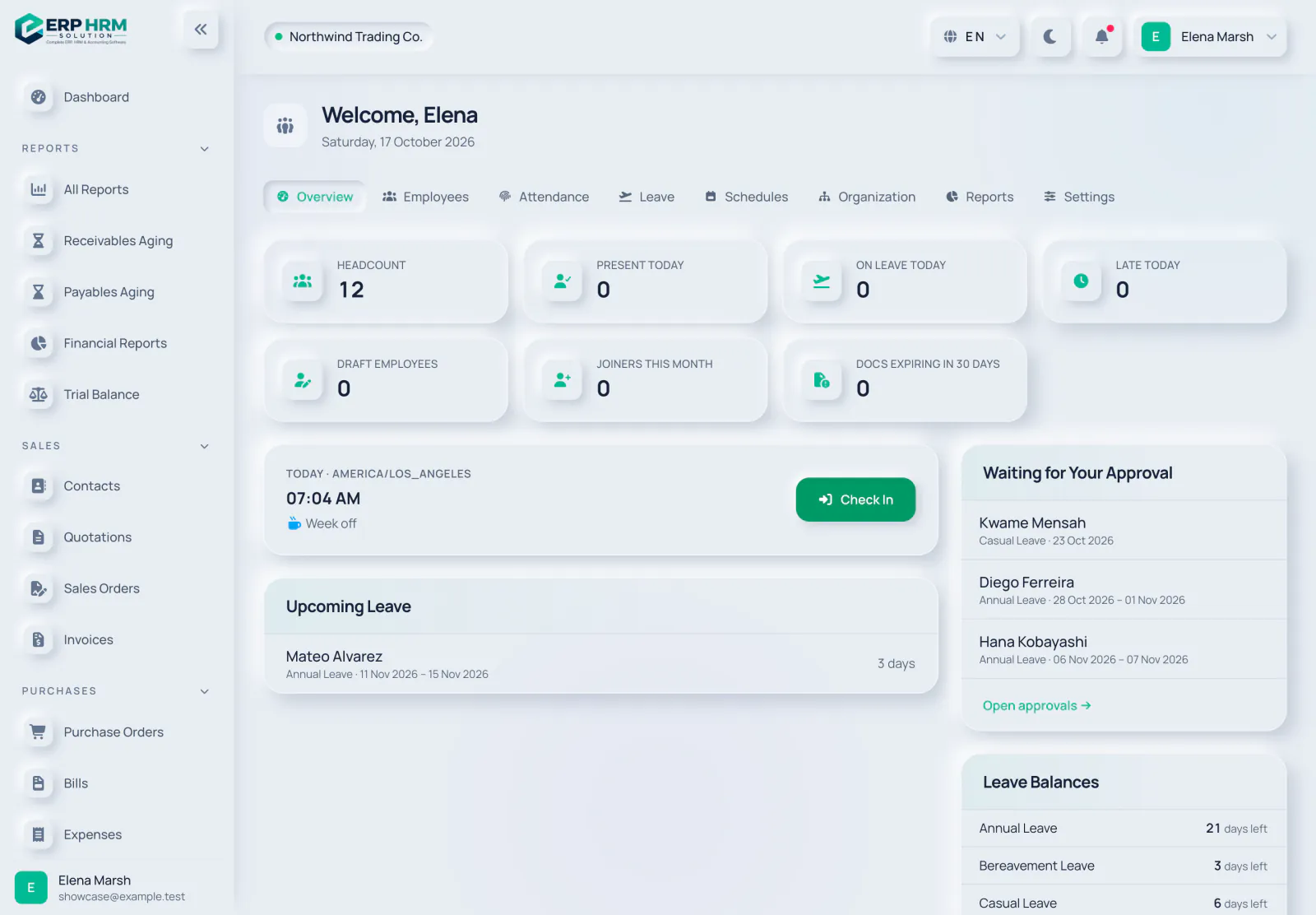
- 1. Истекающие документы
- 2. Настройки
Кадровые отчёты
Нажмите Отчёты в разделе кадров (также доступны как «Кадровые отчёты» в разделе «Отчёты → Все отчёты»). Для каждого отчёта нужно отдельное право, поэтому вы видите только разрешённые вашей ролью:
- Справочник сотрудников, Статус сотрудника и Сводка по отделам и должностям.
- Сводка посещаемости и Отклонения посещаемости (опоздания, полдня, отсутствия и неотмеченные уходы).
- Остатки отпусков и Журнал отпусков.
- Сводка расходов сотрудников — заявки сотрудников через связанную учётную запись пользователя с учётом правил видимости расходов.
- Сводка по персоналу — численность, принятые и уволенные по местам работы и типам занятости.
Задайте фильтры (даты, отдел, статус и т. д.), нажмите Применить и используйте Экспорт в CSV для скачивания. Экспорт фиксируется в кадровом журнале аудита.
Связанные руководства
Спросить о продукте
Спросите, что умеет программа, как выполняется задача или какие страны и языки она поддерживает. Ответы основаны на этих руководствах.
Думаю…
ИИ-ассистент сейчас недоступен. Поищите в руководствах или свяжитесь с нашей командой. Связаться с поддержкой
ИИ может ошибаться. Проверяйте по ссылкам на руководства.
Всё ещё нужна помощь?
Служба поддержки читает каждое сообщение и отвечает понятным языком.
Связаться с поддержкой