Een document uploaden
-
Stap 1: Het profiel openen
Open de medewerker en klik op het tabblad Documenten om de Documentenkluis te zien.
-
Stap 2: Het uploaden starten
Klik op Document uploaden en kies het Type: Contract, Identiteitsbewijs, Paspoort, Visum, Werkvergunning, Certificaat, Cv, Aanbiedingsbrief of Overig.
-
Stap 3: Omschrijven
Vul een Titel in en eventueel het Documentnummer, de Uitgiftedatum en de Vervaldatum. Kies het Bestand: PDF, JPG, PNG, WEBP, DOCX of XLSX tot 10 MB.
-
Stap 4: Gevoelige bestanden markeren
Vink Gevoelig document aan om het voor lijnmanagers te verbergen en klik dan op Uploaden.
Nieuwe documenten zijn In afwachting. Een gebruiker met het recht om te verifiëren klikt op Verifiëren of Afwijzen; niemand kan zijn eigen documenten verifiëren. Bestanden worden privé opgeslagen en geopend met Downloaden.
Vervaldatum en herinneringen
- Elke nacht worden documenten waarvan de vervaldatum is verstreken, gemarkeerd als Verlopen.
- HR-gebruikers krijgen per document één melding wanneer de vervaldatum binnen de herinneringstermijn valt — standaard 30 dagen.
- Dezelfde nachtelijke taak herinnert HR wanneer een lopend arbeidscontract afloopt en wanneer een proeftijd eindigt.
- Voor gebruikers die alle documenten mogen zien, toont het HR-overzicht een kaart Documenten die binnen N dagen verlopen, waarbij N je instelling voor documentherinneringen is.
Wijzig de termijnen in HR Instellingen → Herinneringen: Vervallen document (dagen vooraf), Einde contract (dagen vooraf) en Einde proeftijd (dagen vooraf), en klik dan op Instellingen opslaan.
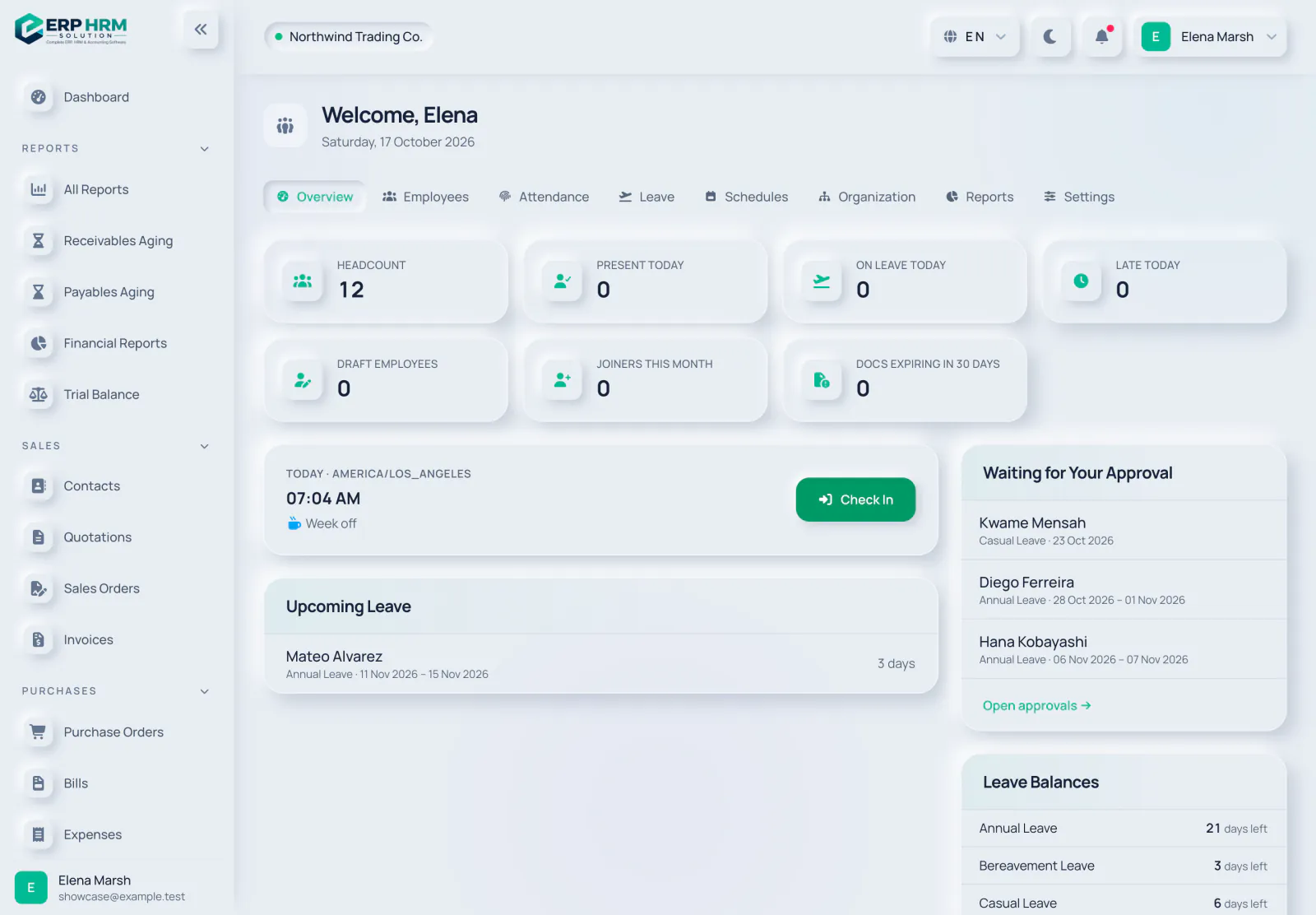
- 1. Vervallende documenten
- 2. Instellingen
HR-rapporten
Klik op Rapporten in HR (ook gelinkt als HR-rapporten vanuit Rapporten → Alle rapporten). Elk rapport vereist een eigen recht, dus je ziet alleen de rapporten die je rol toestaat:
- Personeelsgids, Status medewerker en Overzicht afdelingen & functies.
- Aanwezigheidsoverzicht en Aanwezigheidsuitzonderingen (te laat komen, halve dagen, afwezigheden en ontbrekende check-outs).
- Verlofsaldi en Verlofregister.
- Uitgavenoverzicht per medewerker — declaraties van medewerkers via hun gekoppelde gebruikersaccount, volgens de zichtbaarheidsregels voor uitgaven.
- Personeelsoverzicht — aantal medewerkers, instromers en uitstromers per locatie en type dienstverband.
Stel de filters in (datums, afdeling, status enzovoort), klik op Toepassen en gebruik CSV exporteren om te downloaden. Exports worden vastgelegd in het HR-auditlog.
Gerelateerde handleidingen
Vraag over het product
Vraag wat de software kan, hoe een taak werkt, of welke landen en talen worden ondersteund. Antwoorden komen uit deze handleidingen.
Bezig met nadenken…
De AI-assistent is op dit moment niet beschikbaar. Doorzoek de handleidingen of neem contact op met ons team. Contact met support
AI kan fouten maken. Controleer de gelinkte handleidingen.
Nog hulp nodig?
Ons supportteam leest elk bericht en antwoordt in begrijpelijke taal.
Contact met support