พนักงานจะถูกสร้างเป็นฉบับร่างและเปิดใช้งานจากโปรไฟล์ คุณต้องมีสิทธิ์สร้างพนักงาน ส่วน ข้อมูลอ่อนไหว จะแสดงเฉพาะผู้ใช้ที่ได้รับอนุญาตให้ดูข้อมูลอ่อนไหวเท่านั้น เปิดฝ่ายบุคคลได้จาก บุคลากร → ทรัพยากรบุคคล ในแถบด้านข้าง
-
ขั้นตอนที่ 1: เริ่มพนักงานใหม่
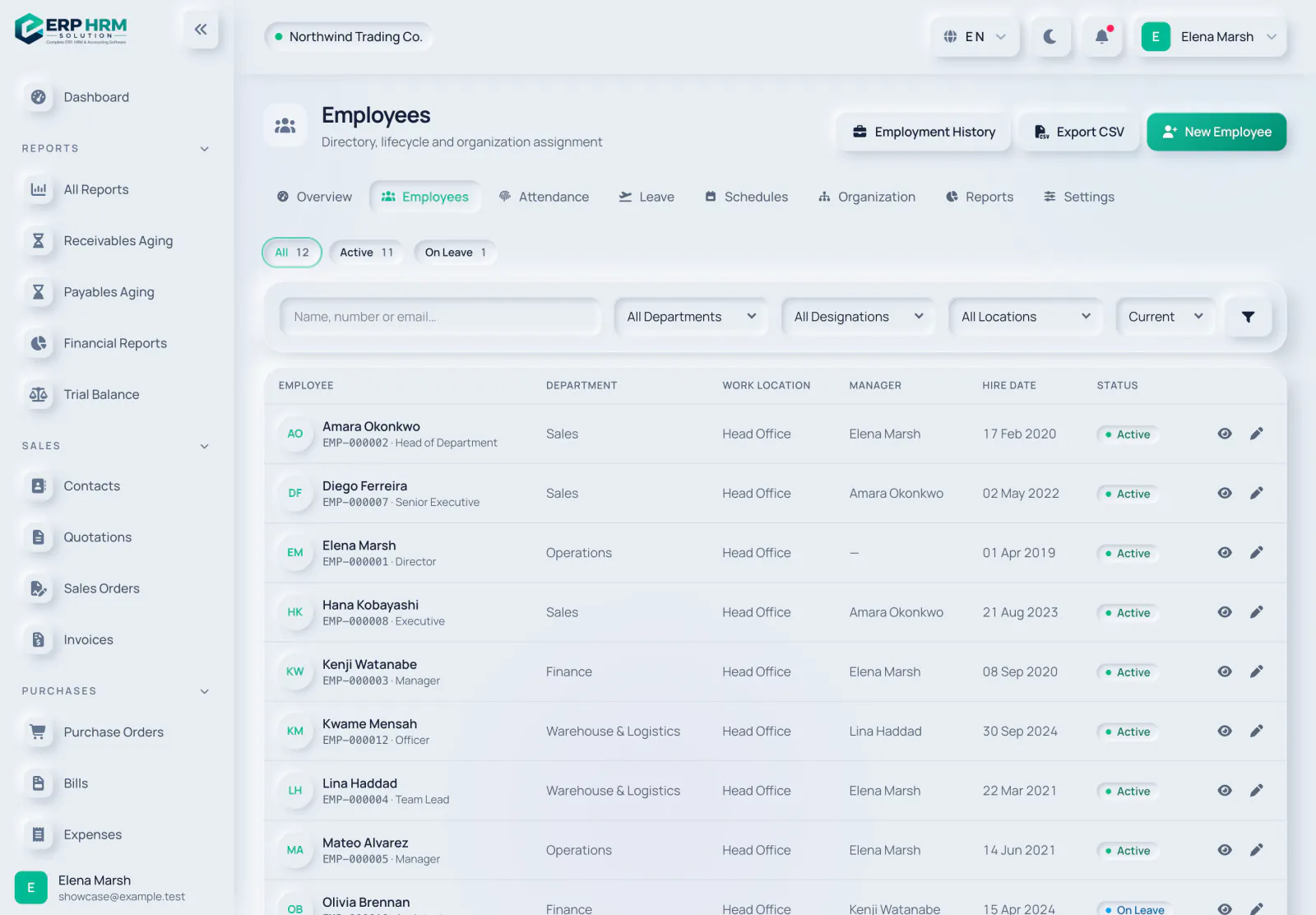
คลิกแท็บ พนักงาน แล้วคลิก พนักงานใหม่
- 1. พนักงานใหม่
-
ขั้นตอนที่ 2: ข้อมูลส่วนตัวและการติดต่อ
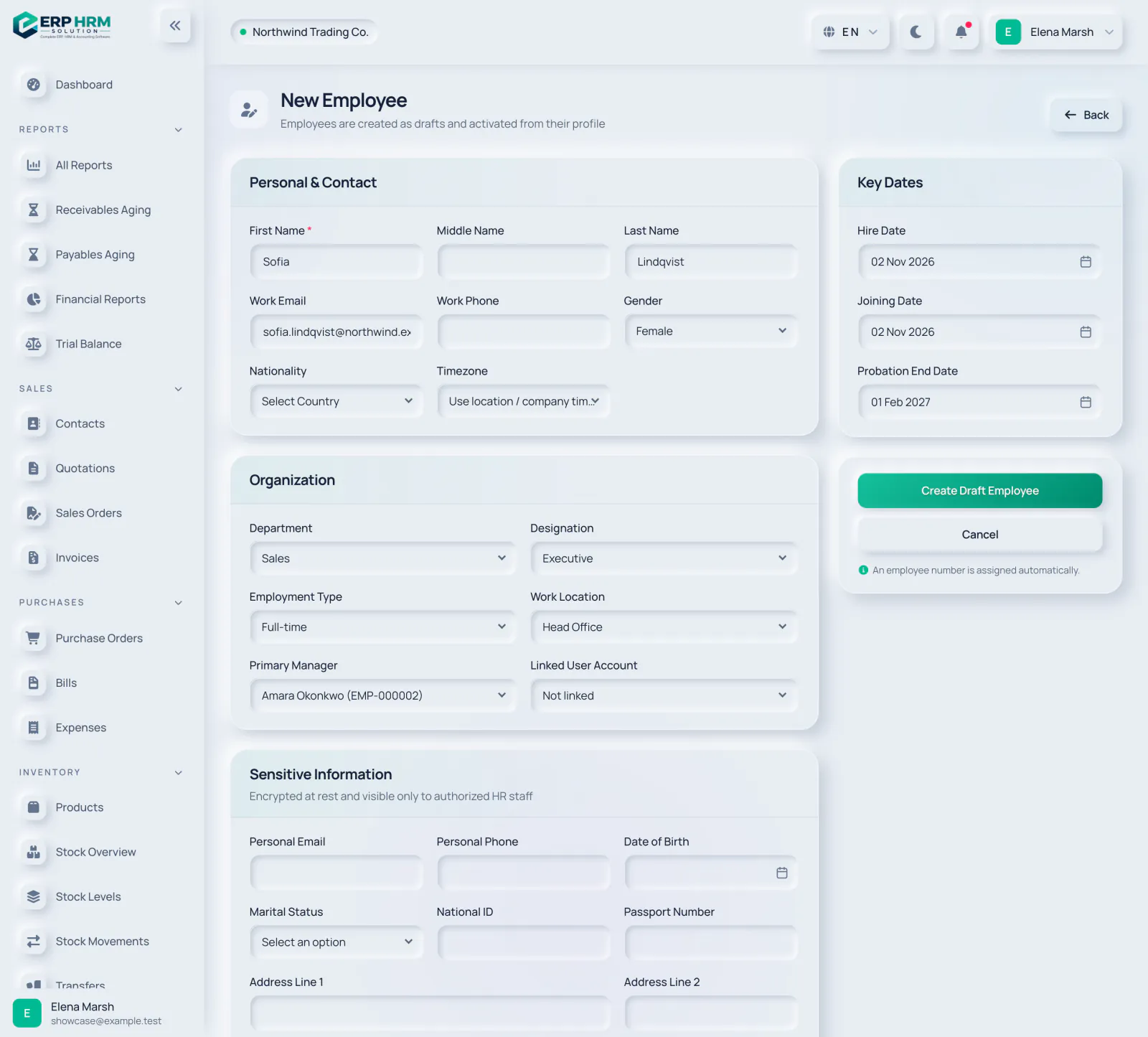
กรอก ชื่อ (ช่องเดียวที่จำเป็น) และหากต้องการ ให้กรอกชื่อกลางและนามสกุล, อีเมลที่ทำงาน, โทรศัพท์ที่ทำงาน, เพศ, สัญชาติ และ เขตเวลา เว้นเขตเวลาว่างไว้เพื่อใช้เขตเวลาของสถานที่ทำงานหรือบริษัท
- 1. ชื่อ
-
ขั้นตอนที่ 3: วันสำคัญ
ตั้ง วันที่จ้าง, วันที่เริ่มงาน และ วันสิ้นสุดทดลองงาน วันที่เริ่มงานและวันทดลองงานต้องไม่ก่อนวันที่จ้าง
- 1. วันที่เริ่มงาน
-
ขั้นตอนที่ 4: องค์กร
เลือก แผนก, ตำแหน่ง, ประเภทการจ้างงาน และ สถานที่ทำงาน รวมถึง ผู้จัดการหลัก ผู้จัดการหลักคือผู้ที่ได้รับคำขอลาและคำขอแก้ไขการลงเวลาของพนักงานคนนี้
- 1. แผนก
- 2. ผู้จัดการหลัก
-
ขั้นตอนที่ 5: เชื่อมโยงบัญชีผู้ใช้
เลือกบัญชีเข้าสู่ระบบของบุคคลนั้นใน บัญชีผู้ใช้ที่เชื่อมโยง หากไม่มีผู้ใช้ที่เชื่อมโยง พนักงานจะลงเวลาเข้า ดูการลงเวลาของตนเอง หรือขอลาไม่ได้ ผู้ใช้หนึ่งคนเชื่อมโยงกับพนักงานที่ทำงานอยู่ได้เพียงคนเดียว
- 1. บัญชีผู้ใช้ที่เชื่อมโยง
-
ขั้นตอนที่ 6: สร้างฉบับร่าง
คลิก สร้างพนักงานฉบับร่าง ระบบจะกำหนดรหัสพนักงาน เช่น EMP-000013 ให้อัตโนมัติ
- 1. สร้างพนักงานฉบับร่าง
-
ขั้นตอนที่ 7: เปิดใช้งาน
ในโปรไฟล์ คลิก เปลี่ยนสถานะ เลือก ทำงานอยู่ เป็น สถานะใหม่ ตรวจสอบ วันที่มีผล แล้วคลิก นำไปใช้ การเปิดใช้งานต้องมีวันที่จ้าง หากไม่ได้กรอกไว้ จะใช้วันที่มีผลแทน ขั้นตอนนี้ยังสร้างประวัติการจ้างงานรายการแรกด้วย
การเปลี่ยนสถานะ
- ฉบับร่างสามารถเปลี่ยนเป็นทำงานอยู่หรือไม่ใช้งานได้
- สถานะทำงานอยู่สามารถเปลี่ยนเป็นถูกพักงาน เลิกจ้าง ลาออก หรือไม่ใช้งานได้ การพักงาน เลิกจ้าง และลาออกต้องระบุวันที่มีผลและเหตุผล
- พนักงานที่ถูกเลิกจ้างและลาออกเปลี่ยนได้เพียงเป็นไม่ใช้งาน การจ้างใหม่ต้องสร้างข้อมูลพนักงานใหม่
- ลางาน จะไม่ถูกเลือกด้วยตนเอง ระบบตั้งค่าให้อัตโนมัติระหว่างที่การลาที่อนุมัติแล้วยังดำเนินอยู่ และล้างออกเมื่อพนักงานกลับมาทำงาน
คู่มือที่เกี่ยวข้อง
ถามเกี่ยวกับผลิตภัณฑ์
ถามว่าซอฟต์แวร์ทำอะไรได้บ้าง งานต่าง ๆ ทำงานอย่างไร หรือรองรับประเทศและภาษาใดบ้าง คำตอบมาจากคู่มือเหล่านี้
AI อาจผิดพลาดได้ โปรดตรวจสอบคู่มือที่ลิงก์ไว้
ยังต้องการความช่วยเหลือ?
ทีมสนับสนุนของเราอ่านทุกข้อความและตอบด้วยภาษาที่เข้าใจง่าย
ติดต่อฝ่ายสนับสนุน