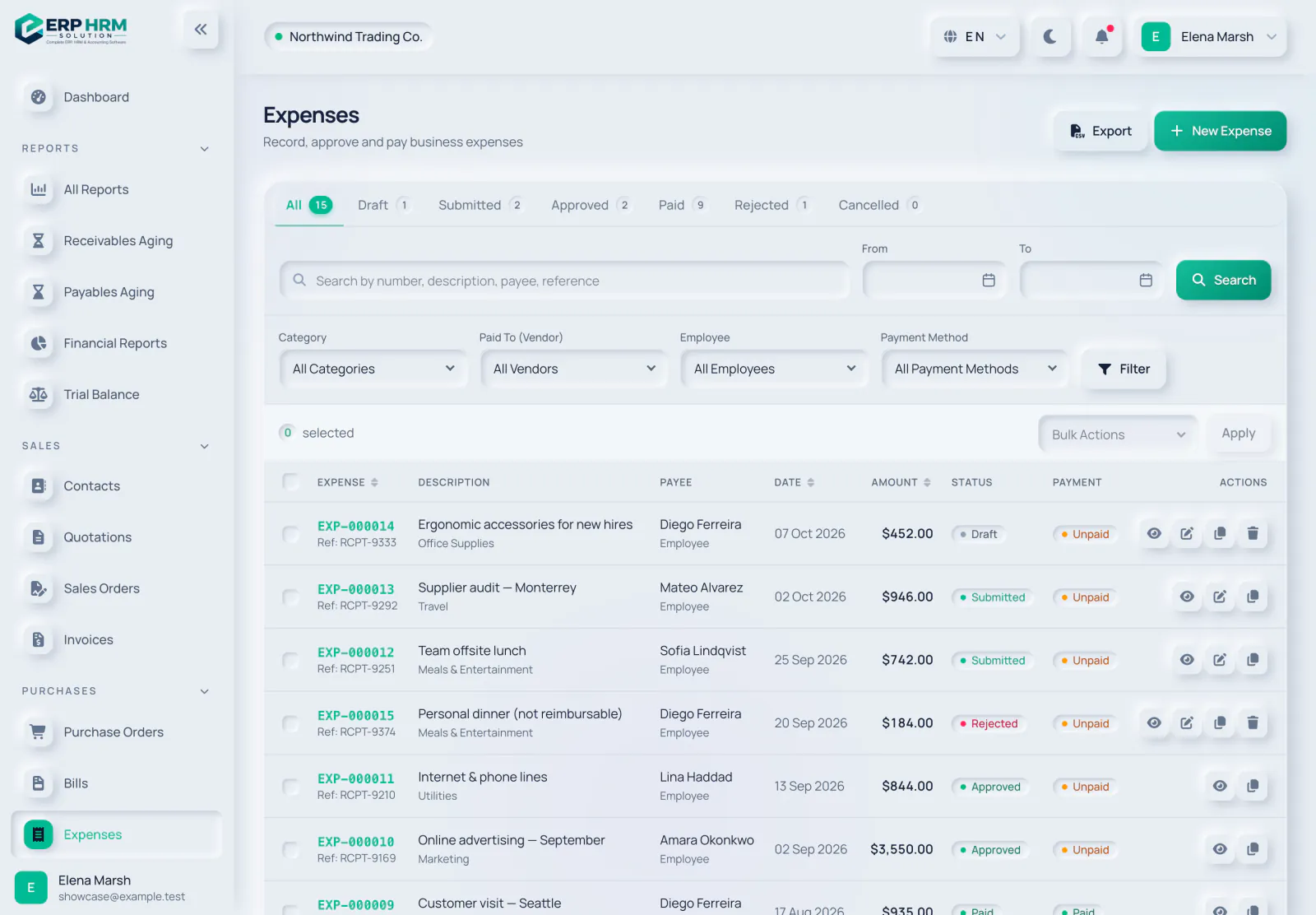
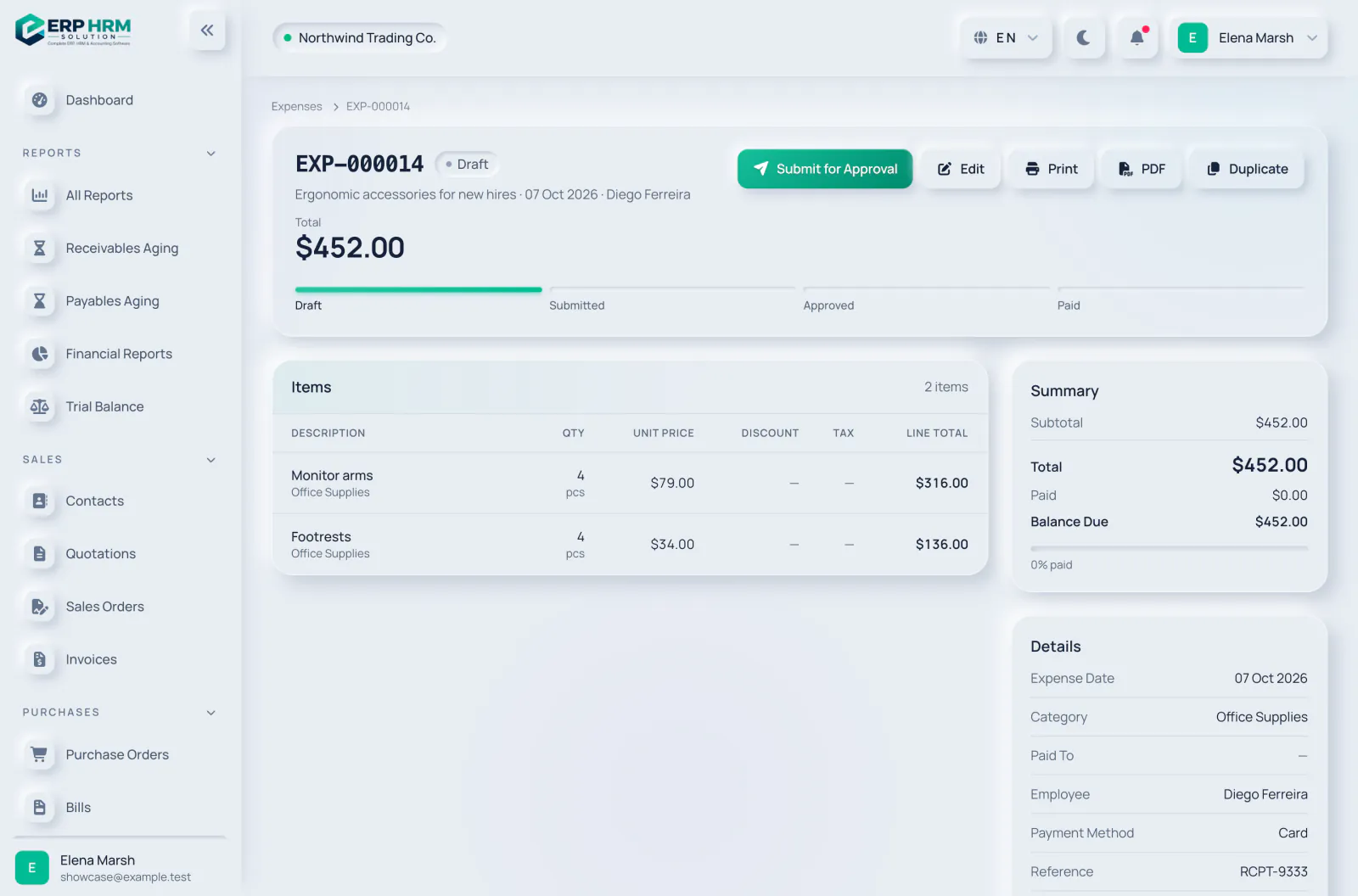
Расход может быть деловыми затратами, оплаченными поставщику, или заявкой на возмещение, оформленной на сотрудника. Каждый расход начинается как Черновик, затем проходит статусы Отправлено, Утверждён и Оплачен. Индикатор на странице расхода показывает, на каком он этапе.
-
Шаг 1: Начните новый расход
Перейдите в Закупки → Расходы в боковом меню и нажмите Новый расход.
- 1. Новый расход
-
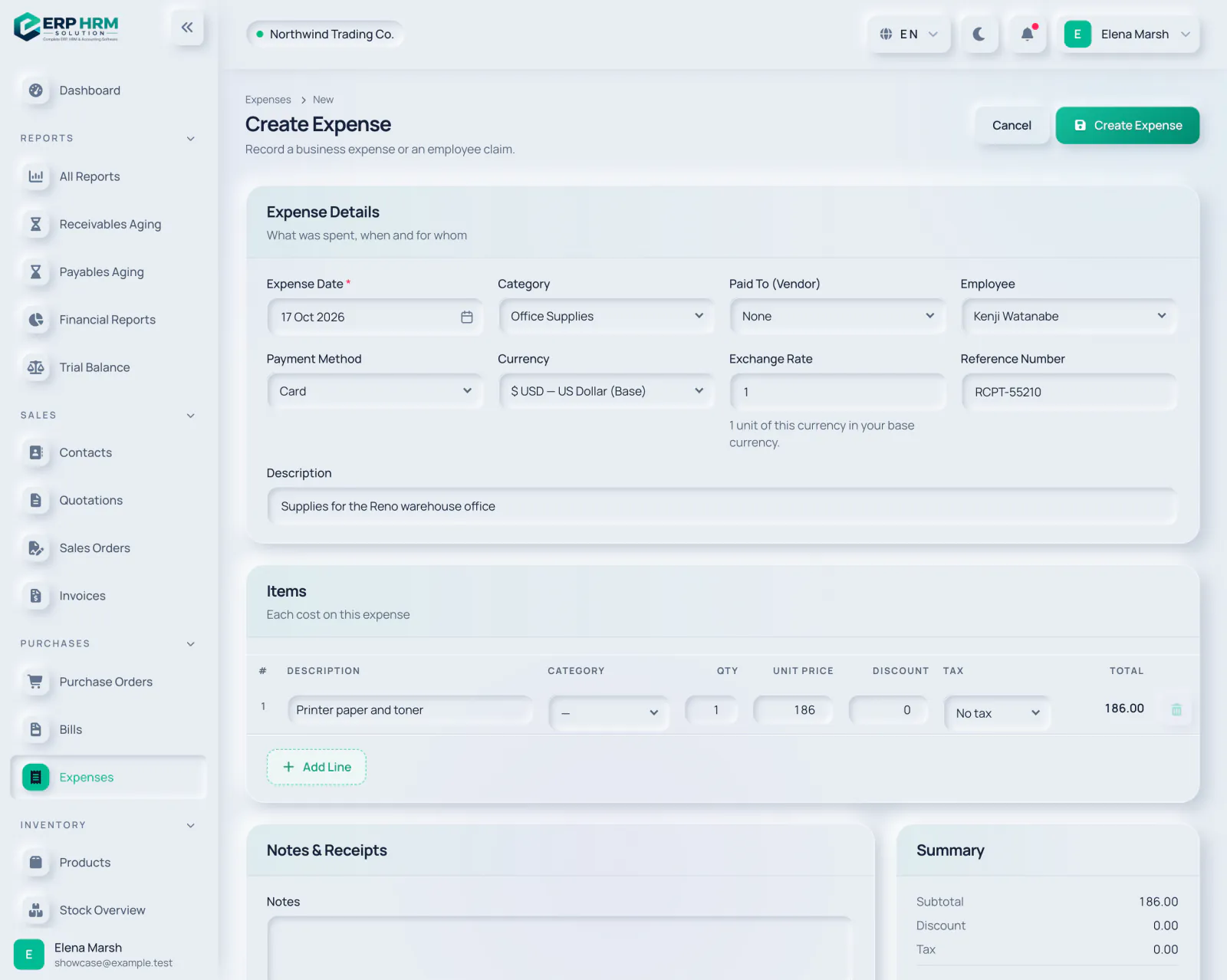
Шаг 2: Заполните данные расхода
Введите Дата расхода (обязательно) и выберите Категория. Выберите Получатель (поставщик), если оплата была поставщику, или Сотрудник для заявки или возмещения сотруднику. Добавьте Способ оплаты, Референс-номер, например номер чека, и краткое Описание.
- 1. Дата расхода
- 2. Категория
- 3. Сотрудник
-
Шаг 3: Проверьте валюту
Валюта по умолчанию — базовая валюта. Для иностранной валюты задайте Обменный курс: стоимость одной единицы этой валюты в базовой валюте.
-
Шаг 4: Добавьте строки затрат
Каждая статья затрат — одна строка с полями Описание, необязательным Категория, Кол-во, Цена за единицу, Скидка и Налог. Нажмите Добавить строку для ещё одной статьи. Нужна хотя бы одна строка.
- 1. Описание строки
- 2. Добавить строку
-
Шаг 5: Приложите чеки
В разделе Примечания и чеки выберите один или несколько файлов в поле Чеки / вложения: JPG, PNG, WebP, PDF, DOC или XLS, до 10 МБ каждый.
-
Шаг 6: Сохранить
Нажмите Создать расход. Расход сохраняется как черновик с номером, например EXP-000014.
- 1. Создать расход
-
Шаг 7: Отправьте на утверждение
На странице расхода проверьте строки и итог, затем нажмите Отправить на утверждение. Статус изменится на «Отправлено».
- 1. Отправить на утверждение
- 2. Статус
- 3. Прогресс
Изменение расхода
- Изменить доступно, пока расход находится в статусе «Черновик», «Отправлено» или «Отклонён».
- При изменении можно добавить ещё чеки; уже прикреплённые файлы показаны со ссылкой «Открыть».
- Черновики и отклонённые расходы можно удалить на панели Управлять.
Связанные руководства
Спросить о продукте
Спросите, что умеет программа, как выполняется задача или какие страны и языки она поддерживает. Ответы основаны на этих руководствах.
Думаю…
ИИ-ассистент сейчас недоступен. Поищите в руководствах или свяжитесь с нашей командой. Связаться с поддержкой
ИИ может ошибаться. Проверяйте по ссылкам на руководства.
Всё ещё нужна помощь?
Служба поддержки читает каждое сообщение и отвечает понятным языком.
Связаться с поддержкой