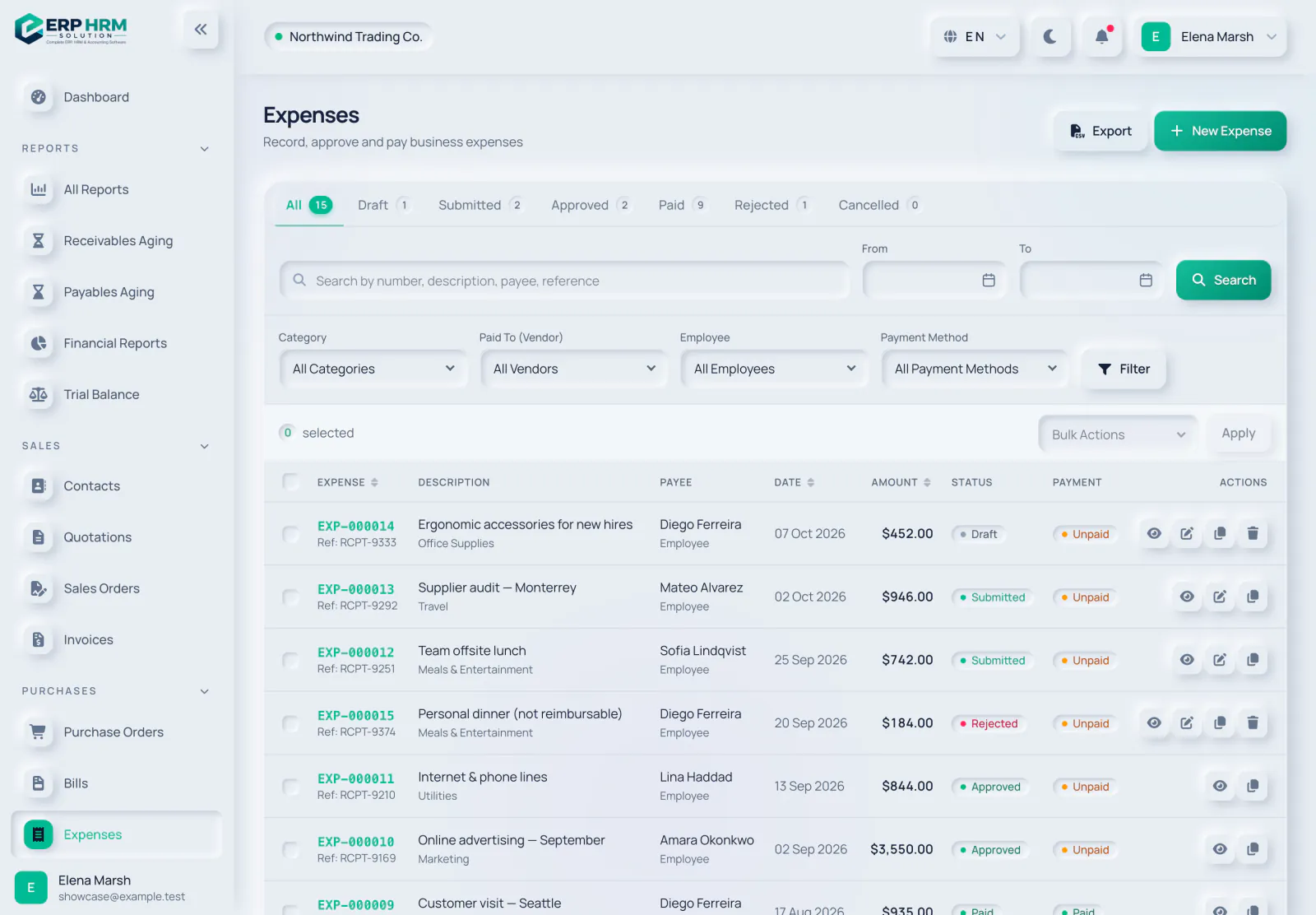
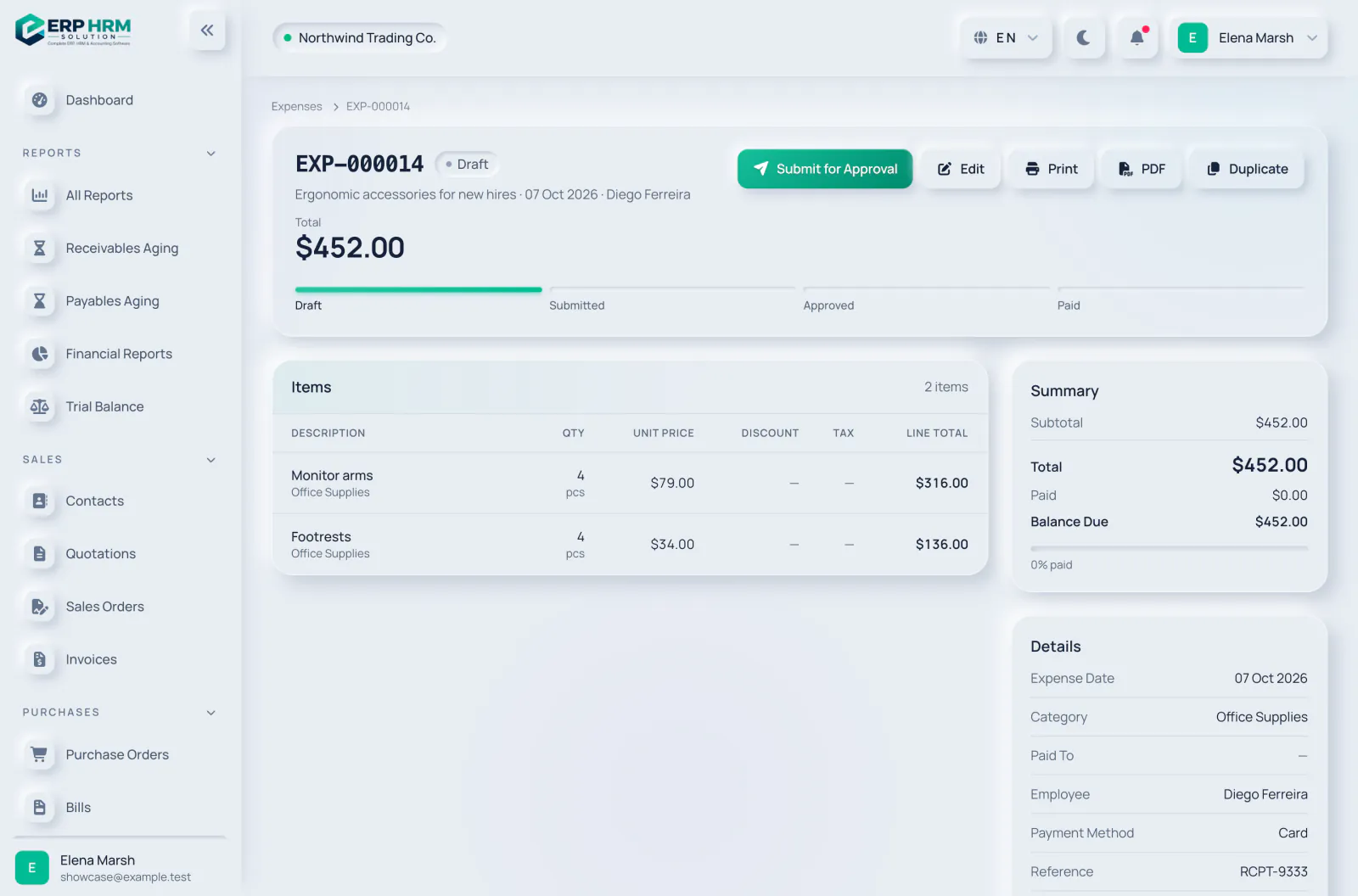
経費には、仕入先に支払った事業費と、従業員のために登録する経費申請があります。すべての経費は下書きから始まり、申請済み、承認済み、支払済みへと進みます。経費ページの進捗バーで現在の段階がわかります。
-
ステップ 2: 経費の詳細を入力する
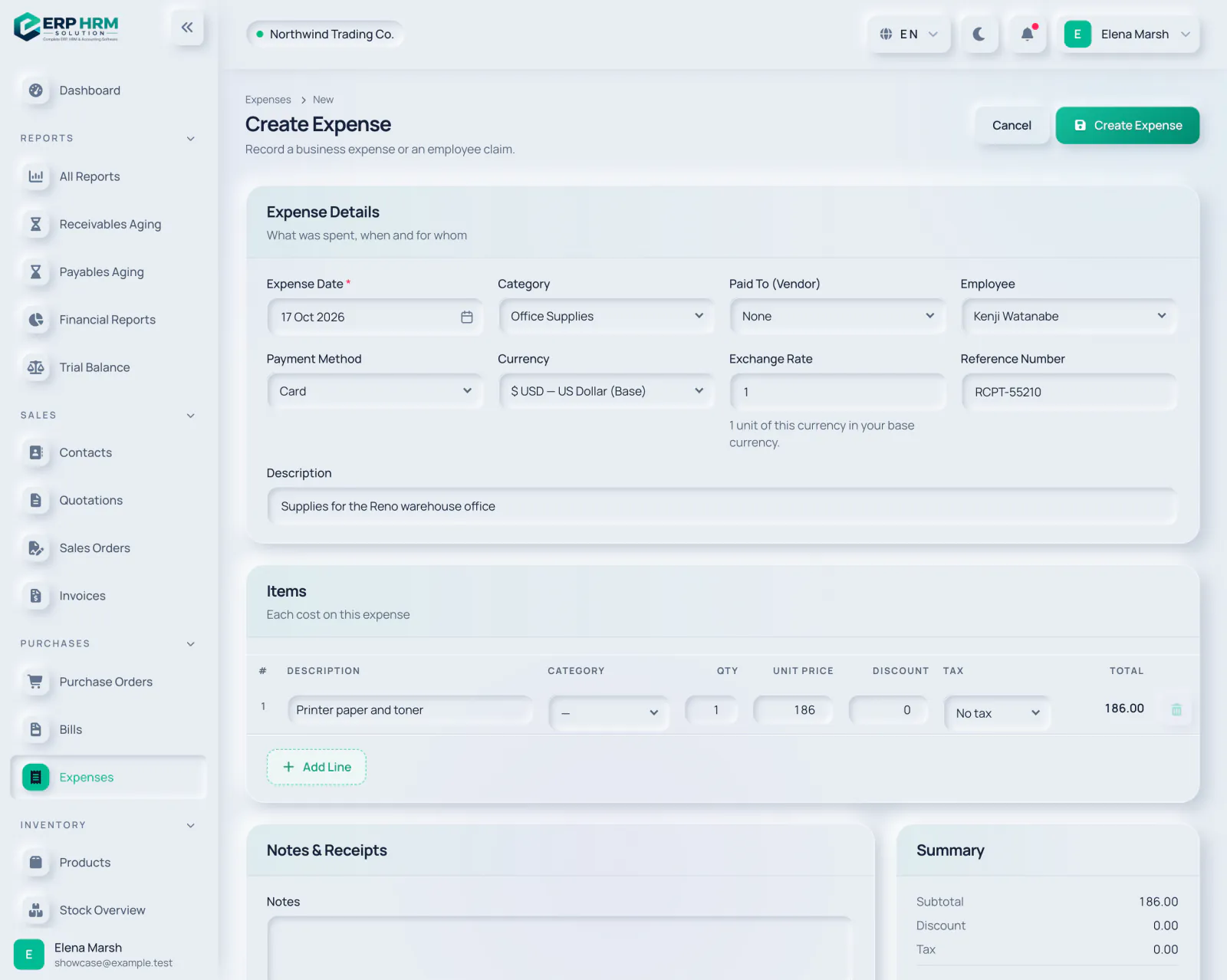
経費日(必須)を入力し、カテゴリを選択します。仕入先に支払った場合は支払先(仕入先)を、従業員の経費申請や立替精算の場合は従業員を選びます。支払方法、領収書番号などの参照番号、短い説明を追加します。
- 1. 経費日
- 2. カテゴリ
- 3. 従業員
-
ステップ 3: 通貨を確認する
通貨の初期値は基準通貨です。外貨の場合は為替レート(その通貨1単位あたりの基準通貨額)を設定します。
-
ステップ 4: 費用の行を追加する
費用1件につき1行で、説明、任意のカテゴリ、数量、単価、割引、税を入力します。別の費用を追加するには行を追加をクリックします。少なくとも1行が必要です。
- 1. 明細の説明
- 2. 行を追加
-
ステップ 5: 領収書を添付する
メモと領収書の領収書 / 添付ファイルで、1つ以上のファイルを選択します:JPG、PNG、WebP、PDF、DOC、XLS(各10 MBまで)。
-
ステップ 7: 承認を申請する
経費ページで明細と合計を確認し、承認申請をクリックします。ステータスが申請済みに変わります。
- 1. 承認申請
- 2. ステータス
- 3. 進捗
経費を変更する
- 編集は、経費が下書き、申請済み、却下のいずれかの状態のときに利用できます。
- 編集時に領収書を追加できます。添付済みのファイルは「開く」リンク付きで一覧表示されます。
- 下書きと却下された経費は管理パネルから削除できます。
関連ガイド
製品について質問
ソフトウェアでできること、作業の進め方、対応している国や言語について質問してください。回答はこれらのガイドに基づいています。
AI は間違えることがあります。リンク先のガイドを確認してください。