对于不是由发票、账单、费用、收付款或库存单据生成的任何内容,请使用手工会计凭证。分录会先保存为草稿,只有在您过账后才会记入分类账。您需要拥有创建会计凭证的权限,以及单独的过账权限。
-
第 1 步: 打开表单
前往会计 → 会计凭证,点击新建会计凭证。
-
第 3 步: 添加明细行
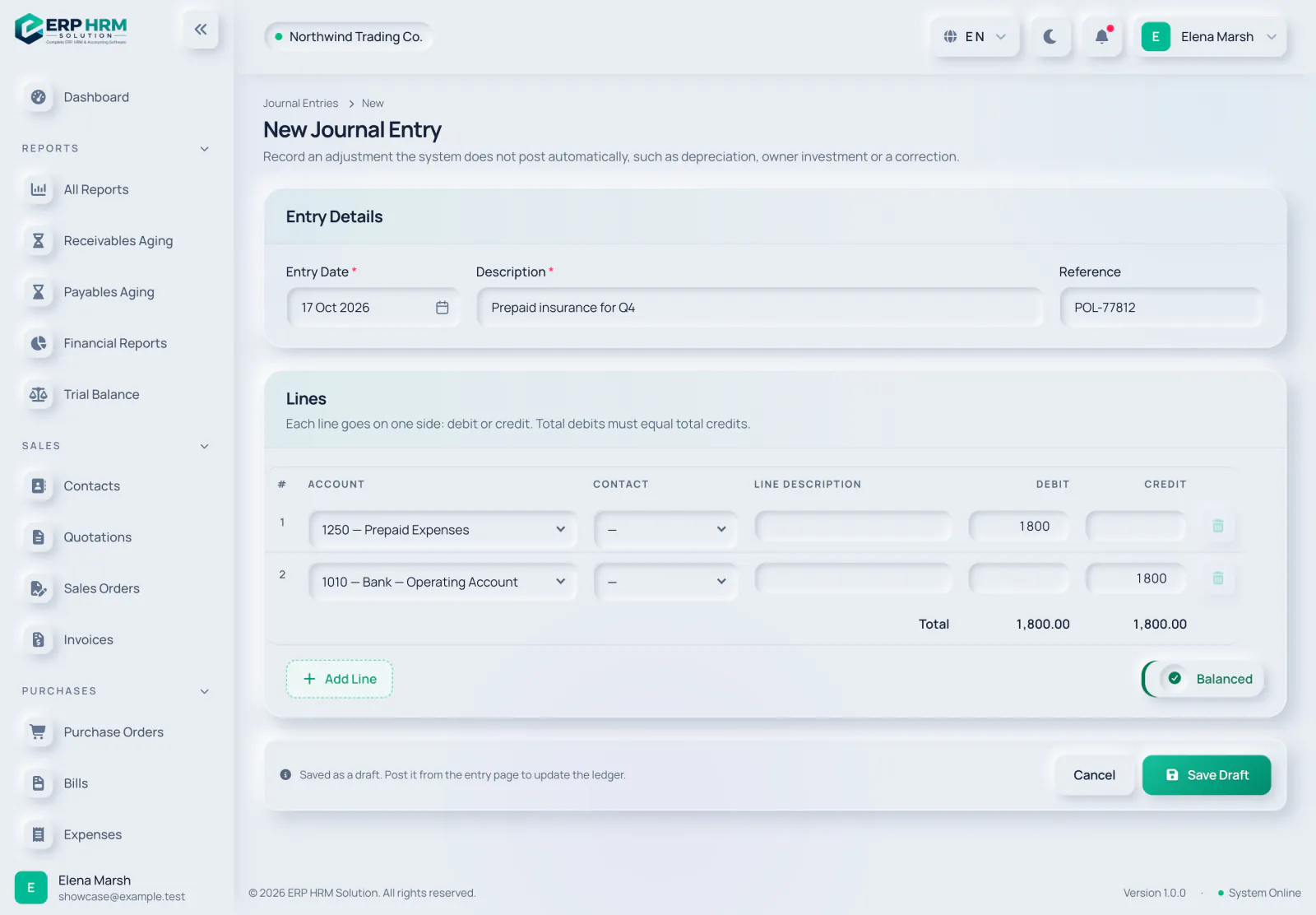
为每一行选择科目,可选择联系人和行描述,并在借方或贷方中输入金额——不能同时填写两者。点击添加明细行可添加更多行;一张分录至少需要两行。
- 1. 科目
- 2. 借方
- 3. 贷方
- 4. 添加行
-
第 5 步: 保存并过账
点击保存草稿。在分录页面上检查各行,点击过账分录并确认。已过账的分录无法编辑,只能冲销。
处理草稿
- 草稿不会影响分类账。使用编辑进行修改,或使用删除草稿将其丢弃。
- 科目列表中只显示有效的过账科目。汇总科目和未启用的科目无法使用。
- 日期位于已关闭期间内的草稿无法过账。草稿也会阻止其所在期间的关闭,因此请先将其过账或删除。
冲销已过账的分录
打开一张已过账的手工分录,在“管理”面板中点击冲销分录。系统会过账一张日期为今天的相反分录,并将原分录标记为“已冲销”。由单据生成的分录无法在此冲销:请改为取消或作废该单据。