Op deze pagina
Gebruik een handmatige journaalpost voor alles wat niet door een factuur, inkoopfactuur, uitgave, betaling of voorraaddocument wordt aangemaakt. Posten worden eerst als concept opgeslagen en komen pas in het grootboek wanneer je ze boekt. Je hebt het recht nodig om journaalposten aan te maken, en een apart recht om ze te boeken.
-
Stap 1: Het formulier openen
Ga naar Boekhouding → Journaalposten en klik op Nieuwe journaalpost.
-
Stap 2: De postgegevens invullen
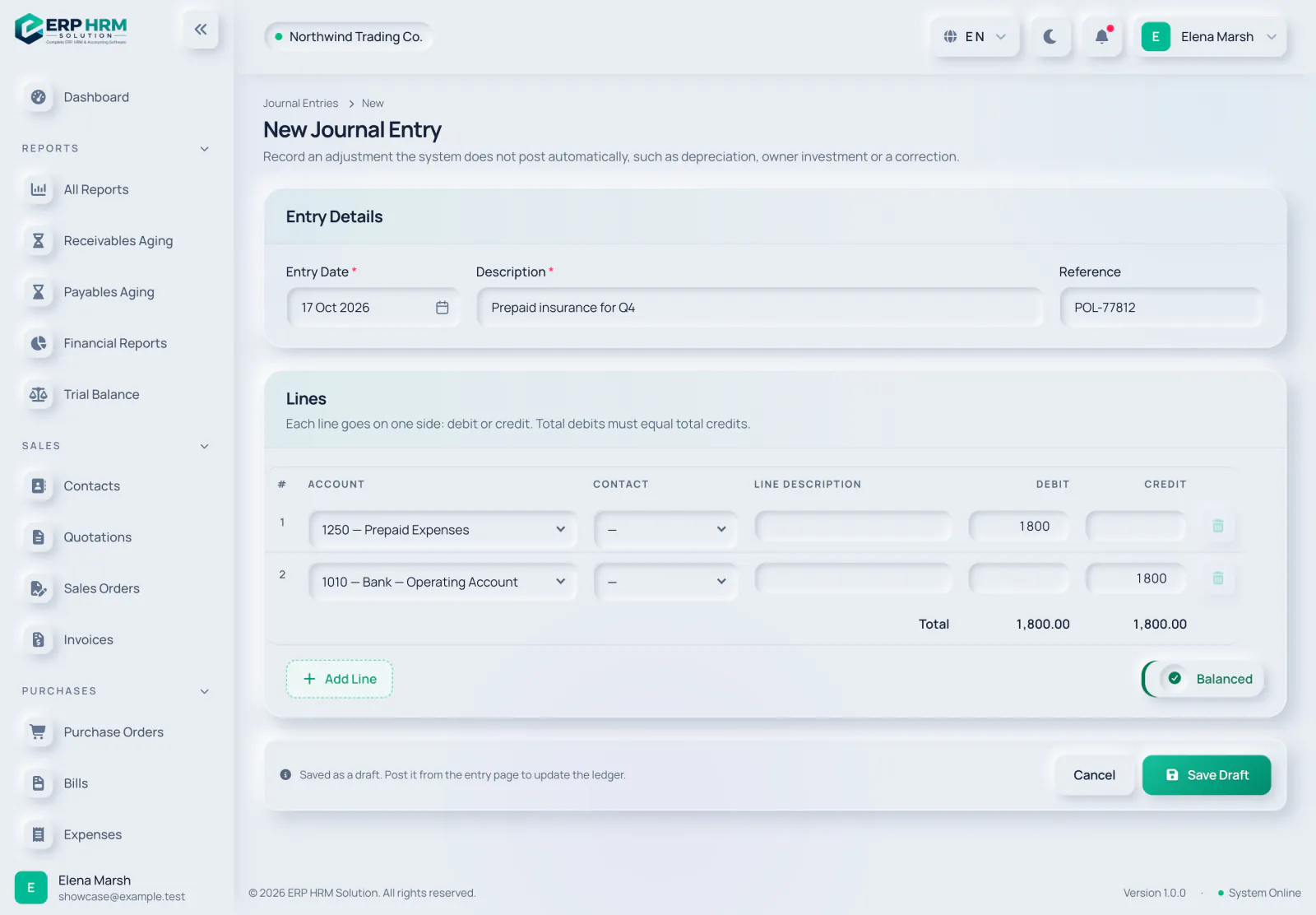
Vul de Boekingsdatum en een Omschrijving in (beide verplicht), en eventueel een Referentie. De datum bepaalt tot welke boekingsperiode de post behoort.
- 1. Boekingsdatum
- 2. Omschrijving
-
Stap 3: De regels toevoegen
Kies voor elke regel een Rekening, eventueel een Contact en een Regelomschrijving, en typ een bedrag bij Debet of Credit — nooit bij beide. Klik op Regel toevoegen voor meer regels; een post heeft er minimaal twee nodig.
- 1. Rekening
- 2. Debet
- 3. Credit
- 4. Regel toevoegen
-
Stap 4: Het saldo controleren
De indicator onder de regels toont Bedragen invoeren, het Verschil of In balans. Concept opslaan blijft uitgeschakeld totdat debet gelijk is aan credit.
- 1. Saldo-indicator
-
Stap 5: Opslaan en boeken
Klik op Concept opslaan. Controleer op de postpagina de regels, klik op Post boeken en bevestig. Geboekte posten kunnen niet worden bewerkt, alleen teruggeboekt.
Werken met concepten
- Een concept heeft geen invloed op het grootboek. Gebruik Bewerken om het te wijzigen of Concept verwijderen om het te verwijderen.
- Alleen actieve boekingsrekeningen verschijnen in de rekeninglijst. Groeps- en inactieve rekeningen kunnen niet worden gebruikt.
- Een concept gedateerd in een gesloten periode kan niet worden geboekt. Concepten blokkeren ook het sluiten van hun periode, dus boek of verwijder ze eerst.
Een geboekte post terugboeken
Open een geboekte handmatige post en klik op Post terugboeken in het paneel Beheren. Het systeem boekt een tegenpost met de datum van vandaag en markeert het origineel als teruggeboekt. Posten die door documenten zijn aangemaakt, kunnen hier niet worden teruggeboekt: annuleer het document of maak het ongeldig.
Gerelateerde handleidingen
Vraag over het product
Vraag wat de software kan, hoe een taak werkt, of welke landen en talen worden ondersteund. Antwoorden komen uit deze handleidingen.
Bezig met nadenken…
De AI-assistent is op dit moment niet beschikbaar. Doorzoek de handleidingen of neem contact op met ons team. Contact met support
AI kan fouten maken. Controleer de gelinkte handleidingen.
Nog hulp nodig?
Ons supportteam leest elk bericht en antwoordt in begrijpelijke taal.
Contact met support