Op deze pagina
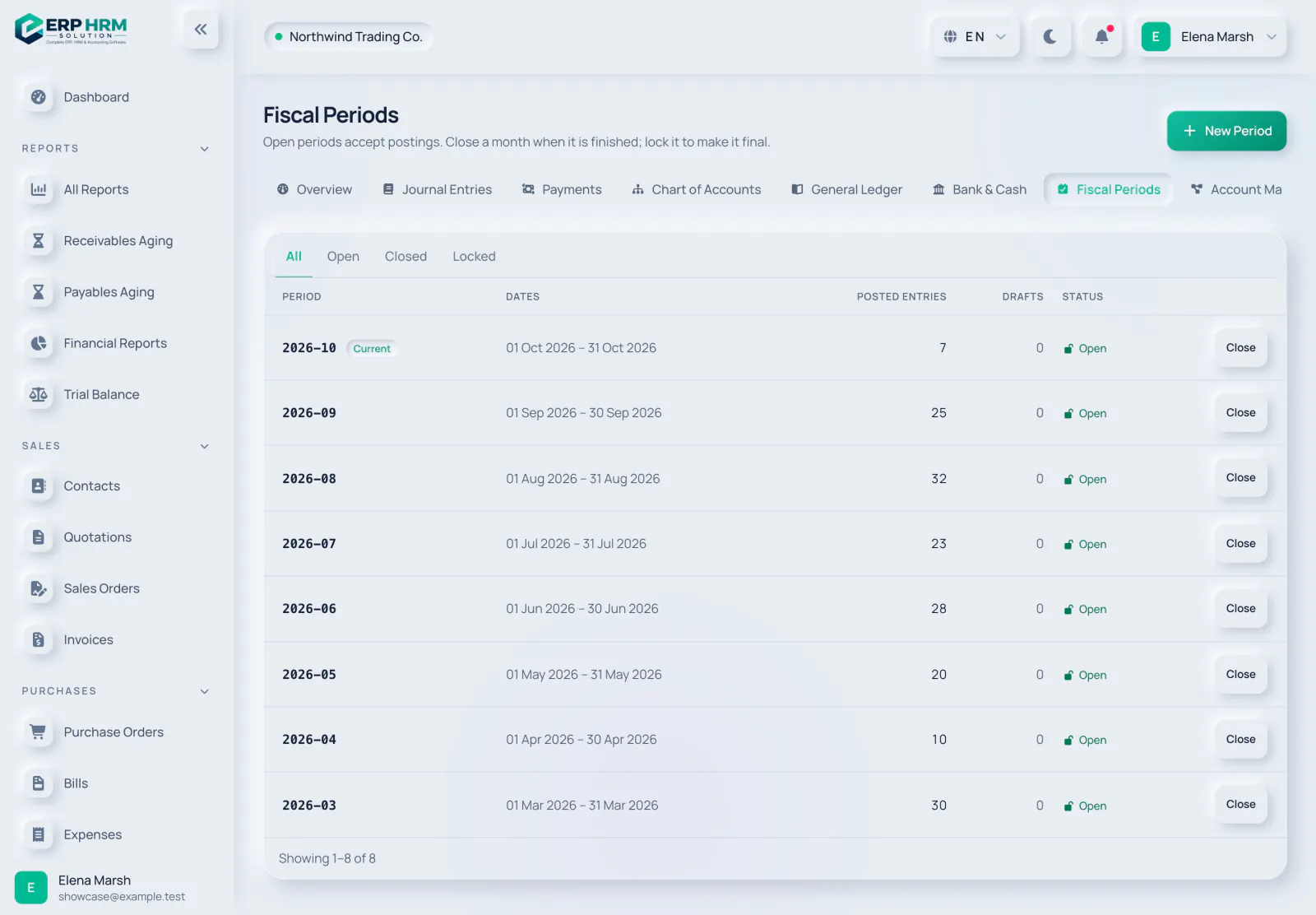
Elke journaalpost hoort bij een boekingsperiode. Perioden worden automatisch aangemaakt, één per kalendermaand, de eerste keer dat er iets in die maand wordt geboekt. Elke periode is Open, Voorlopig vergrendeld, Gesloten of Vergrendeld.
- Open — accepteert boekingen.
- Voorlopig vergrendeld — in controle. Alleen gebruikers die in vergrendelde perioden mogen boeken (standaard de rollen Beheerder en Boekhouder) kunnen nog boeken; anderen krijgen "De boekingsperiode … is voorlopig vergrendeld. Alleen een accountant of beheerder kan erin boeken." Ontgrendelen zet hem terug op Open.
- Gesloten — er worden geen boekingen geaccepteerd totdat de periode wordt heropend.
- Vergrendeld — definitief. Een vergrendelde periode kan nooit meer worden gewijzigd of heropend.
Een maand afsluiten
-
Stap 1: Boekingsperioden openen
Ga naar Boekhouding → Boekingsperioden. Gebruik de tabbladen Alle, Open, Voorlopig vergrendeld, Gesloten en Vergrendeld om te filteren. De huidige maand is gemarkeerd als Huidig.
- 1. Statustabbladen
- 2. Status
-
Stap 2: De concepten opruimen
Controleer de kolom Concepten. Een periode met conceptjournaalposten kan niet worden gesloten: boek of verwijder die concepten eerst. Tot die tijd is de knop Sluiten uitgeschakeld.
- 1. Concepten
-
Stap 3: Afsluiten
Klik op Sluiten in de rij van de periode en bevestig. In die maand worden geen boekingen meer geaccepteerd totdat deze wordt heropend.
- 1. Sluiten
Heropenen of vergrendelen
Een open periode toont ook Voorlopig vergrendelen, waarmee dagelijkse gebruikers buiten worden gehouden terwijl boekhouders de maand afronden. Een gesloten periode toont Heropenen en Vergrendelen. Heropenen vraagt om een Reden, die in het audittrail wordt bewaard en onder de status wordt getoond als "Heropend: …"; de periode keert terug naar Open. Vergrendelen maakt hem definitief; een vergrendelde periode toont Definitief en heeft geen acties.
Een eenvoudige checklist voor de maandafsluiting
- Controleer op het boekhoudoverzicht Vraagt aandacht: conceptjournaalposten en conceptbetalingen moeten voor de maand op nul staan.
- Zorg dat de waarschuwing over de tussenrekening niet wordt getoond, of boek het saldo over met een journaalpost.
- Open de Proefbalans voor de maand en controleer of die in balans is.
- Sluit de periode. Vergrendel haar pas als je zeker weet dat er niets meer verandert, bijvoorbeeld nadat de jaarrekening is ingediend.
Aangepaste perioden
Klik op Nieuwe periode om handmatig een periode toe te voegen. Als je een Begindatum kiest, wordt de rest van die maand ingevuld; pas de Einddatum aan voor een eigen periode en klik dan op Periode opslaan. Perioden mogen elkaar niet overlappen.
Gerelateerde handleidingen
- Maandafsluiting: checklist, voorlopige vergrendeling, afsluiten en heropenenPlanning & afsluiting · 6 min leestijd
- Een boekjaar afsluiten en heropenenPlanning & afsluiting · 5 min leestijd
- Een handmatige journaalpost aanmakenBoekhouding · 4 min leestijd
- Financiële overzichten, grootboek en rapportexportsBoekhouding · 5 min leestijd
Vraag over het product
Vraag wat de software kan, hoe een taak werkt, of welke landen en talen worden ondersteund. Antwoorden komen uit deze handleidingen.
Bezig met nadenken…
De AI-assistent is op dit moment niet beschikbaar. Doorzoek de handleidingen of neem contact op met ons team. Contact met support
AI kan fouten maken. Controleer de gelinkte handleidingen.
Nog hulp nodig?
Ons supportteam leest elk bericht en antwoordt in begrijpelijke taal.
Contact met support