Lorsqu'une personne part ou n'a plus besoin d'accès, désactivez son utilisateur. Ses documents et son historique restent exactement tels qu'ils étaient.
-
Étape 1 : Trouver l'utilisateur
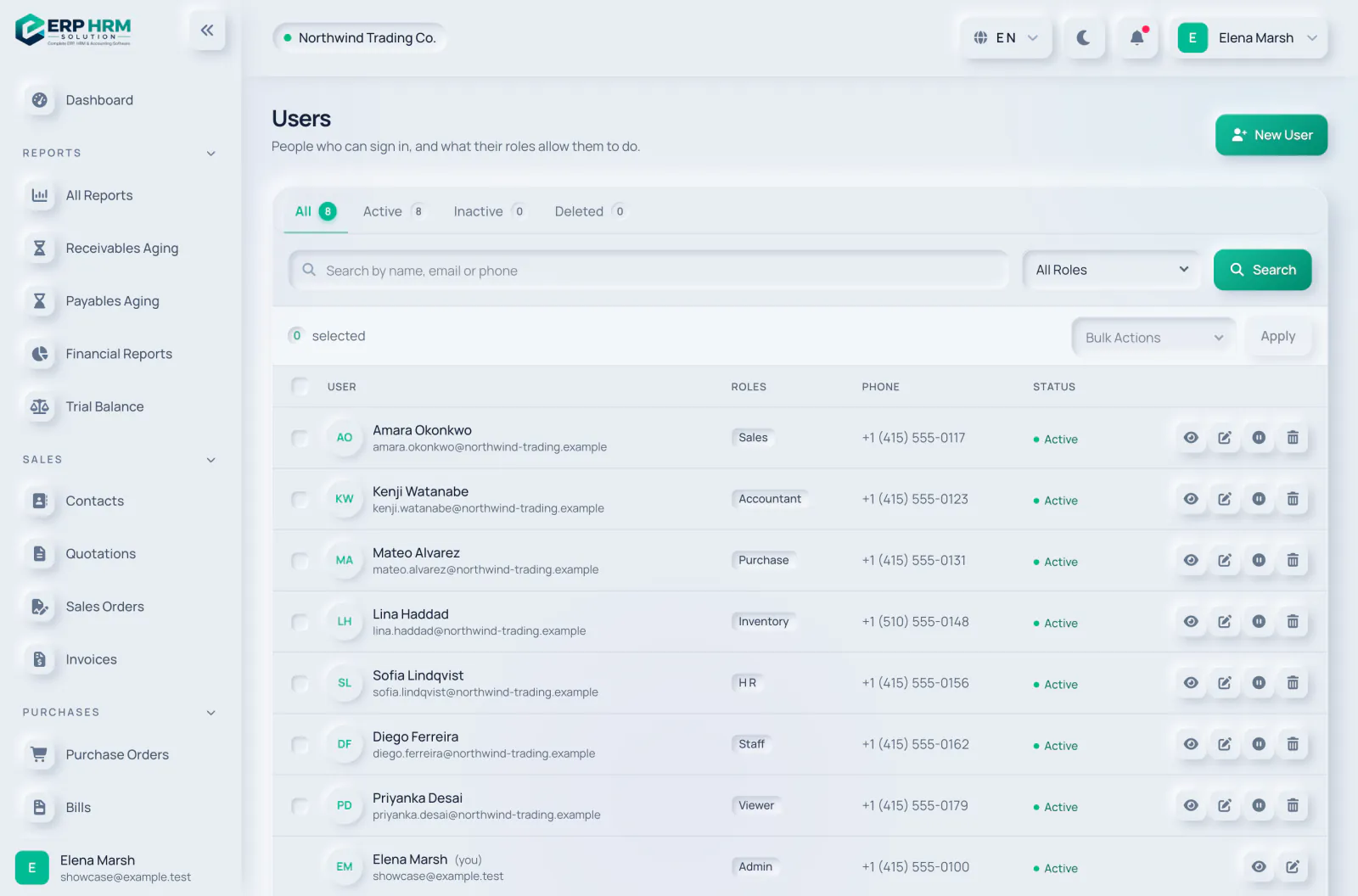
Ouvrez Personnel → Utilisateurs. Recherchez par nom, e-mail ou téléphone, ou filtrez par rôle.
- 1. Rechercher
- 2. Onglets de statut
-
Étape 2 : Désactiver
Sélectionnez Désactiver sur la ligne de l'utilisateur. Les utilisateurs inactifs ne peuvent pas se connecter et passent dans l'onglet Inactif.
- 1. Désactiver
- 2. Supprimer
-
Étape 3 : Ou agir sur plusieurs utilisateurs à la fois
Cochez les utilisateurs, choisissez Activer, Désactiver, Supprimer ou Restaurer dans Actions en masse et sélectionnez Appliquer.
Supprimer un utilisateur
Supprimer retire l'utilisateur des listes actives, mais vous pouvez le récupérer depuis l'onglet Supprimé avec Restaurer. La désactivation suffit généralement.
Guides associés
Posez une question sur le produit
Demandez ce que le logiciel sait faire, comment fonctionne une tâche, ou quels pays et langues il prend en charge. Les réponses proviennent de ces guides.
Réflexion…
L’assistant IA n’est pas disponible pour le moment. Consultez les guides ou contactez notre équipe. Contacter le support
L’IA peut se tromper. Consultez les guides en lien.
Toujours besoin d'aide ?
Notre équipe support lit chaque message et répond dans un langage clair.
Contacter le support