Gdy ktoś odchodzi lub nie potrzebuje już dostępu, dezaktywuj jego użytkownika. Jego dokumenty i historia pozostają dokładnie takie, jak były.
-
Krok 1: Znajdź użytkownika
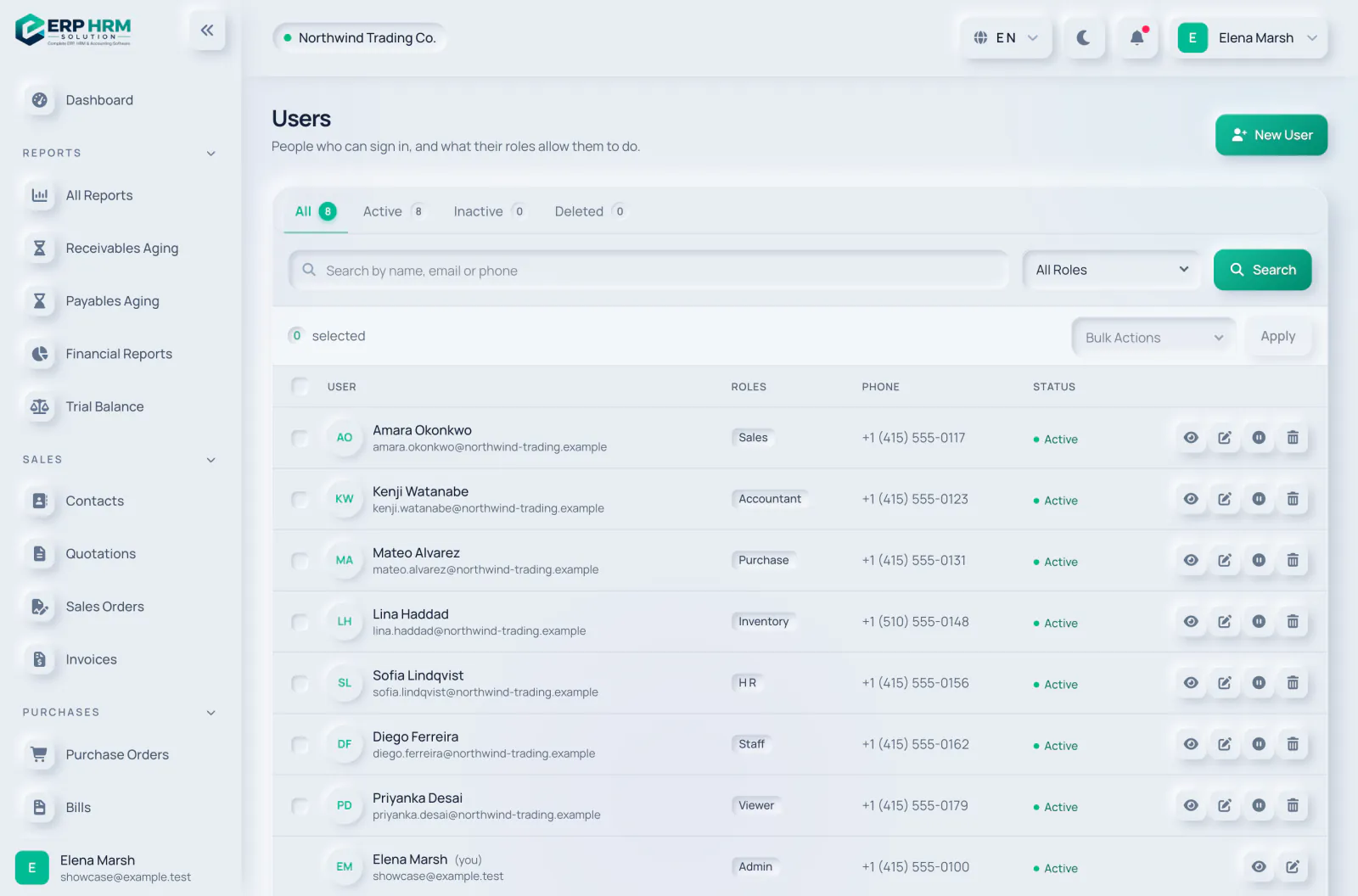
Otwórz Ludzie → Użytkownicy. Szukaj według imienia, e-maila lub telefonu albo filtruj według roli.
- 1. Szukaj
- 2. Karty statusów
-
Krok 2: Dezaktywuj
Wybierz Dezaktywuj w wierszu użytkownika. Nieaktywni użytkownicy nie mogą się logować i trafiają na kartę Nieaktywny.
- 1. Dezaktywuj
- 2. Usuń
-
Krok 3: Lub wykonaj akcję dla kilku użytkowników naraz
Zaznacz użytkowników, wybierz Aktywuj, Dezaktywuj, Usuń lub Przywróć w Akcje zbiorcze i wybierz Zastosuj.
Usuwanie użytkownika
Usuń usuwa użytkownika z aktywnych list, ale możesz go przywrócić na karcie Usunięte za pomocą Przywróć. Zwykle wystarczy dezaktywacja.
Powiązane poradniki
Zapytaj o produkt
Zapytaj, co potrafi oprogramowanie, jak działa dane zadanie lub jakie kraje i języki obsługuje. Odpowiedzi pochodzą z tych poradników.
Myślę…
Asystent AI jest w tej chwili niedostępny. Przeszukaj przewodniki lub porozmawiaj z naszym zespołem. Kontakt z pomocą techniczną
AI może popełniać błędy. Sprawdź podlinkowane poradniki.
Nadal potrzebujesz pomocy?
Nasz zespół wsparcia czyta każdą wiadomość i odpowiada prostym językiem.
Kontakt z pomocą techniczną