Quando qualcuno lascia l'azienda o non ha più bisogno di accedere, disattiva il suo utente. I suoi documenti e la sua cronologia restano esattamente com'erano.
-
Passaggio 1: Trova l'utente
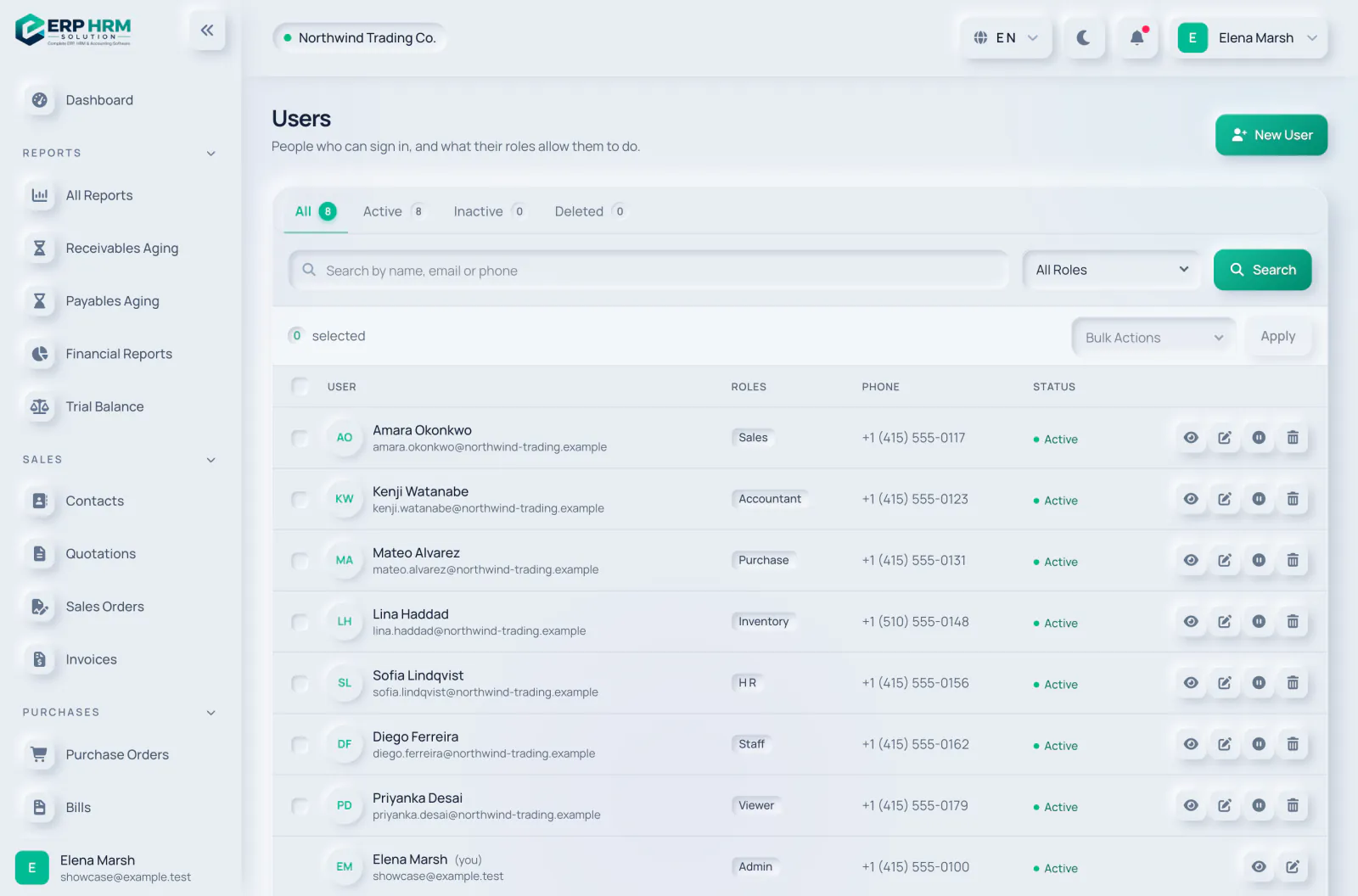
Apri Persone → Utenti. Cerca per nome, email o telefono, oppure filtra per ruolo.
- 1. Cerca
- 2. Schede di stato
-
Passaggio 2: Disattiva
Seleziona Disattiva nella riga dell'utente. Gli utenti inattivi non possono accedere e vengono spostati nella scheda Inattivo.
- 1. Disattiva
- 2. Elimina
-
Passaggio 3: Oppure agisci su più utenti contemporaneamente
Seleziona gli utenti, scegli Attiva, Disattiva, Elimina o Ripristina in Azioni di massa e seleziona Applica.
Eliminare un utente
Elimina rimuove l'utente dagli elenchi attivi, ma puoi recuperarlo dalla scheda Eliminato con Ripristina. Di solito disattivarlo è sufficiente.
Guide correlate
Chiedi informazioni sul prodotto
Chiedi cosa può fare il software, come funziona un'attività, o quali paesi e lingue supporta. Le risposte provengono da queste guide.
Sto pensando…
L'assistente IA non è disponibile al momento. Cerca nelle guide o parla con il nostro team. Contatta l’assistenza
L'IA può commettere errori. Controlla le guide collegate.
Serve ancora aiuto?
Il nostro team di assistenza legge ogni messaggio e risponde in modo chiaro.
Contatta l’assistenza