Quando alguém sai ou não precisa mais de acesso, desative o usuário. Os documentos e o histórico dessa pessoa continuam exatamente como estavam.
-
Etapa 1: Encontrar o usuário
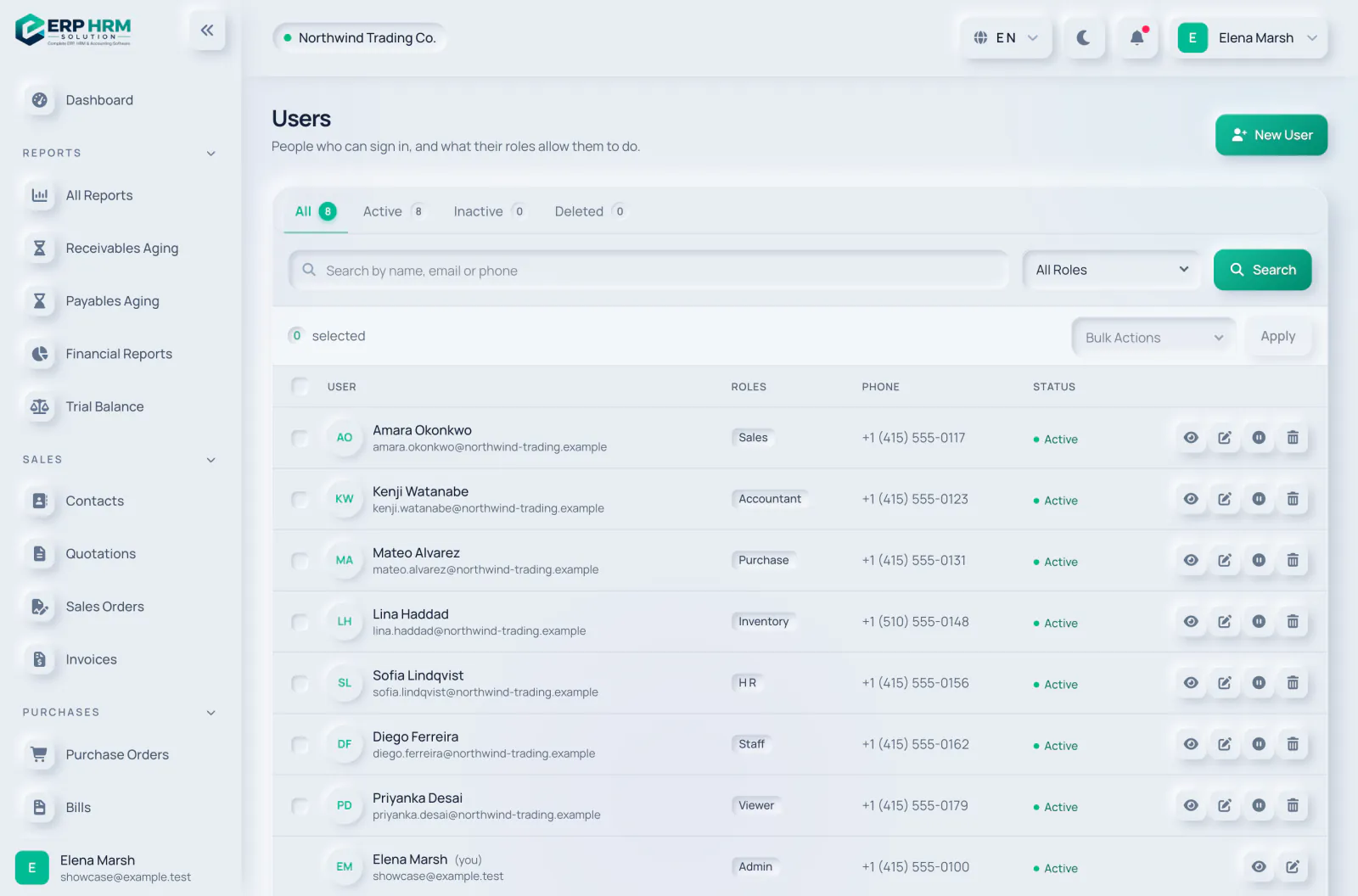
Abra Pessoas → Usuários. Busque por nome, e-mail ou telefone, ou filtre por função.
- 1. Buscar
- 2. Abas de status
-
Etapa 2: Desativar
Selecione Desativar na linha do usuário. Usuários inativos não podem fazer login e passam para a aba Inativo.
- 1. Desativar
- 2. Excluir
-
Etapa 3: Ou agir sobre vários usuários de uma vez
Marque os usuários, escolha Ativar, Desativar, Excluir ou Restaurar em Ações em massa e selecione Aplicar.
Excluir um usuário
Excluir remove o usuário das listas ativas, mas você pode trazê-lo de volta pela aba Excluído com Restaurar. Normalmente desativar é suficiente.
Guias relacionados
Pergunte sobre o produto
Pergunte o que o software pode fazer, como uma tarefa funciona ou quais países e idiomas ele suporta. As respostas vêm destes guias.
Pensando…
O assistente de IA não está disponível no momento. Pesquise nos guias ou fale com a nossa equipe. Falar com o suporte
A IA pode cometer erros. Confira os guias indicados.
Ainda precisa de ajuda?
Nossa equipe de suporte lê todas as mensagens e responde em linguagem simples.
Falar com o suporte