Wenn jemand das Unternehmen verlässt oder keinen Zugriff mehr benötigt, deaktivieren Sie seinen Benutzer. Seine Belege und sein Verlauf bleiben genau so erhalten.
-
Schritt 1: Den Benutzer finden
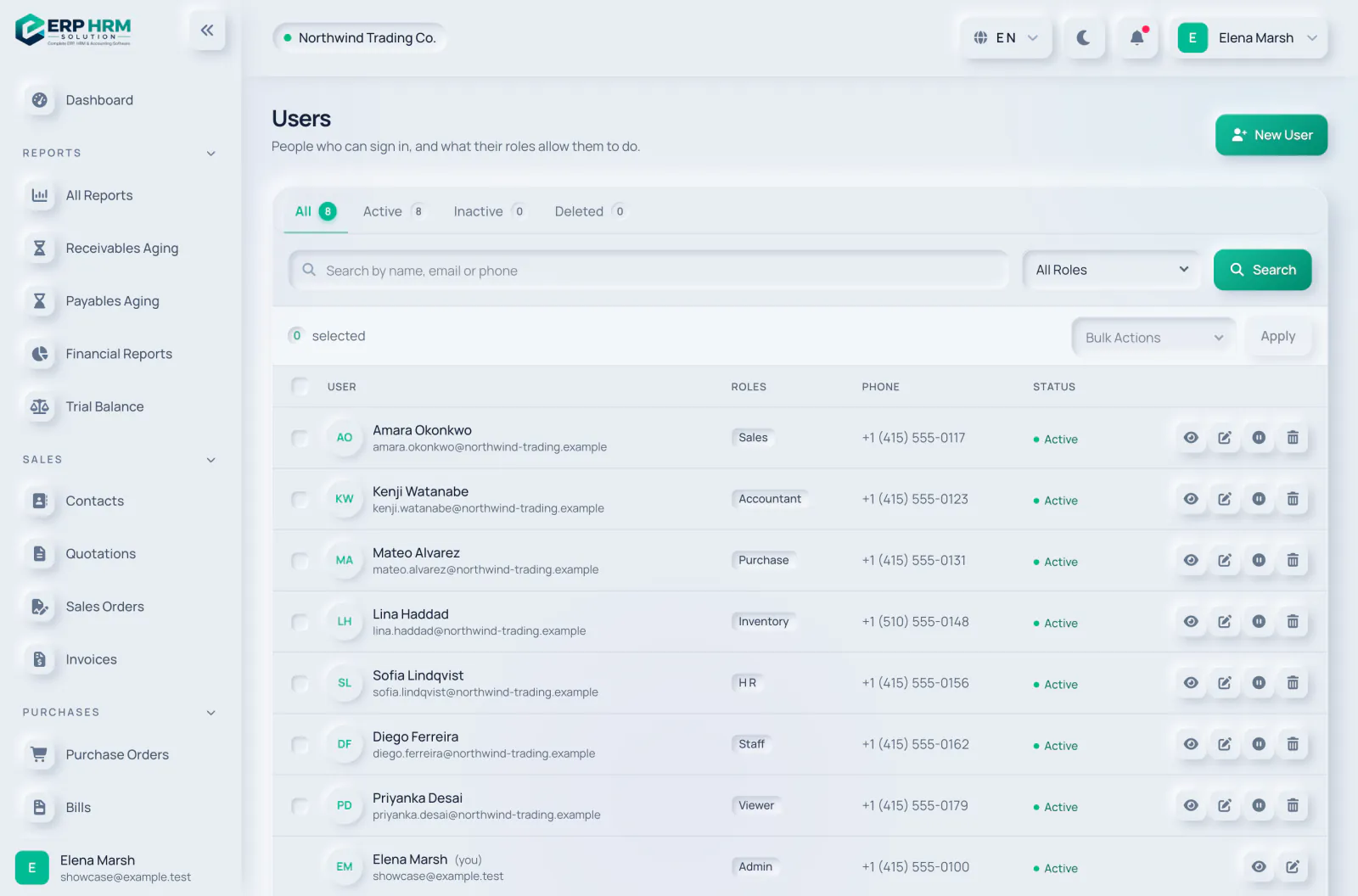
Öffnen Sie Personal → Benutzer. Suchen Sie nach Name, E-Mail oder Telefon oder filtern Sie nach Rolle.
- 1. Suchen
- 2. Status-Registerkarten
-
Schritt 2: Deaktivieren
Wählen Sie Deaktivieren in der Zeile des Benutzers. Inaktive Benutzer können sich nicht anmelden und wechseln auf die Registerkarte Inaktiv.
- 1. Deaktivieren
- 2. Löschen
-
Schritt 3: Oder mehrere Benutzer gleichzeitig bearbeiten
Markieren Sie die Benutzer, wählen Sie unter Massenaktionen Aktivieren, Deaktivieren, Löschen oder Wiederherstellen und wählen Sie Anwenden.
Einen Benutzer löschen
Löschen entfernt den Benutzer aus den aktiven Listen, Sie können ihn aber über die Registerkarte Gelöscht mit Wiederherstellen zurückholen. Deaktivieren reicht in der Regel aus.
Verwandte Anleitungen
Fragen zum Produkt
Fragen Sie, was die Software kann, wie eine Aufgabe funktioniert oder welche Länder und Sprachen unterstützt werden. Die Antworten stammen aus diesen Anleitungen.
Denkt nach…
Der KI-Assistent ist gerade nicht verfügbar. Durchsuchen Sie die Anleitungen oder sprechen Sie mit unserem Team. Support kontaktieren
KI kann Fehler machen. Prüfen Sie die verlinkten Anleitungen.
Brauchen Sie noch Hilfe?
Unser Support-Team liest jede Nachricht und antwortet in verständlicher Sprache.
Support kontaktieren