ใบแจ้งหนี้เริ่มต้นเป็น ฉบับร่าง เพื่อให้คุณตรวจสอบได้ การออกใบแจ้งหนี้จะผ่านรายการเข้าบัญชี เพิ่มเข้ายอดลูกหนี้ และล็อกไม่ให้แก้ไข
-
ขั้นตอนที่ 1: เริ่มใบแจ้งหนี้
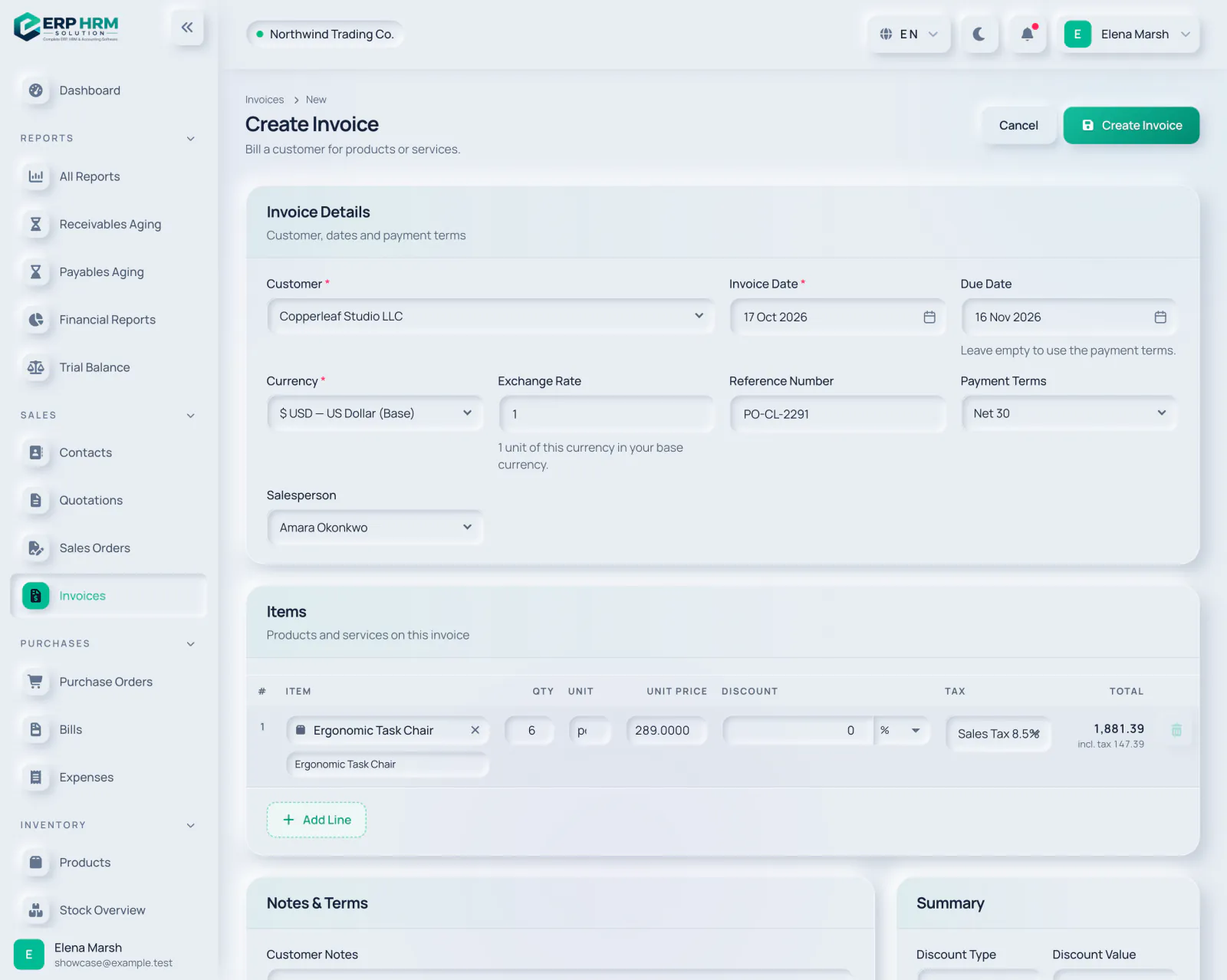
คลิก ใบแจ้งหนี้ใหม่ ใน การขาย › ใบแจ้งหนี้ หรือ สร้างใบแจ้งหนี้ ในใบเสนอราคาที่ได้รับการยอมรับหรือใบสั่งขายที่ยืนยันแล้ว เมื่อสร้างจากใบเสนอราคาหรือคำสั่งซื้อ ระบบจะคัดลอกลูกค้า เงื่อนไข และรายการให้คุณ
-
ขั้นตอนที่ 2: ลูกค้าและวันที่
เลือก ลูกค้า วันที่ใบแจ้งหนี้ มีค่าเริ่มต้นเป็นวันนี้ กรอก วันครบกำหนด ซึ่งใช้ติดตามการเกินกำหนดและอายุลูกหนี้ ใบแจ้งหนี้ที่ไม่มีวันครบกำหนดจะนับอายุจากวันที่ใบแจ้งหนี้
- 1. ลูกค้า
- 2. วันครบกำหนด
-
ขั้นตอนที่ 3: สกุลเงินและเงื่อนไข
เลือก สกุลเงิน สำหรับสกุลเงินต่างประเทศ ให้ตั้ง อัตราแลกเปลี่ยน: 1 หน่วยของสกุลเงินนี้ในสกุลเงินหลัก ตั้ง เลขที่อ้างอิง (เช่น เลขที่ใบสั่งซื้อของลูกค้า), เงื่อนไขการชำระเงิน และ พนักงานขาย ได้ตามต้องการ
- 1. อัตราแลกเปลี่ยน
- 2. เงื่อนไขการชำระเงิน
-
ขั้นตอนที่ 4: รายการและยอดรวม
ค้นหาสินค้าหรือบริการใน รายการ แล้วปรับจำนวน ราคา ส่วนลด และภาษี หมายเหตุถึงลูกค้า และ ข้อกำหนดและเงื่อนไข จะถูกกรอกไว้ล่วงหน้าจากการตั้งค่าใบแจ้งหนี้ คลิก สร้างใบแจ้งหนี้
- 1. ค้นหาสินค้า
- 2. สร้างใบแจ้งหนี้
-
ขั้นตอนที่ 5: ตรวจสอบฉบับร่าง
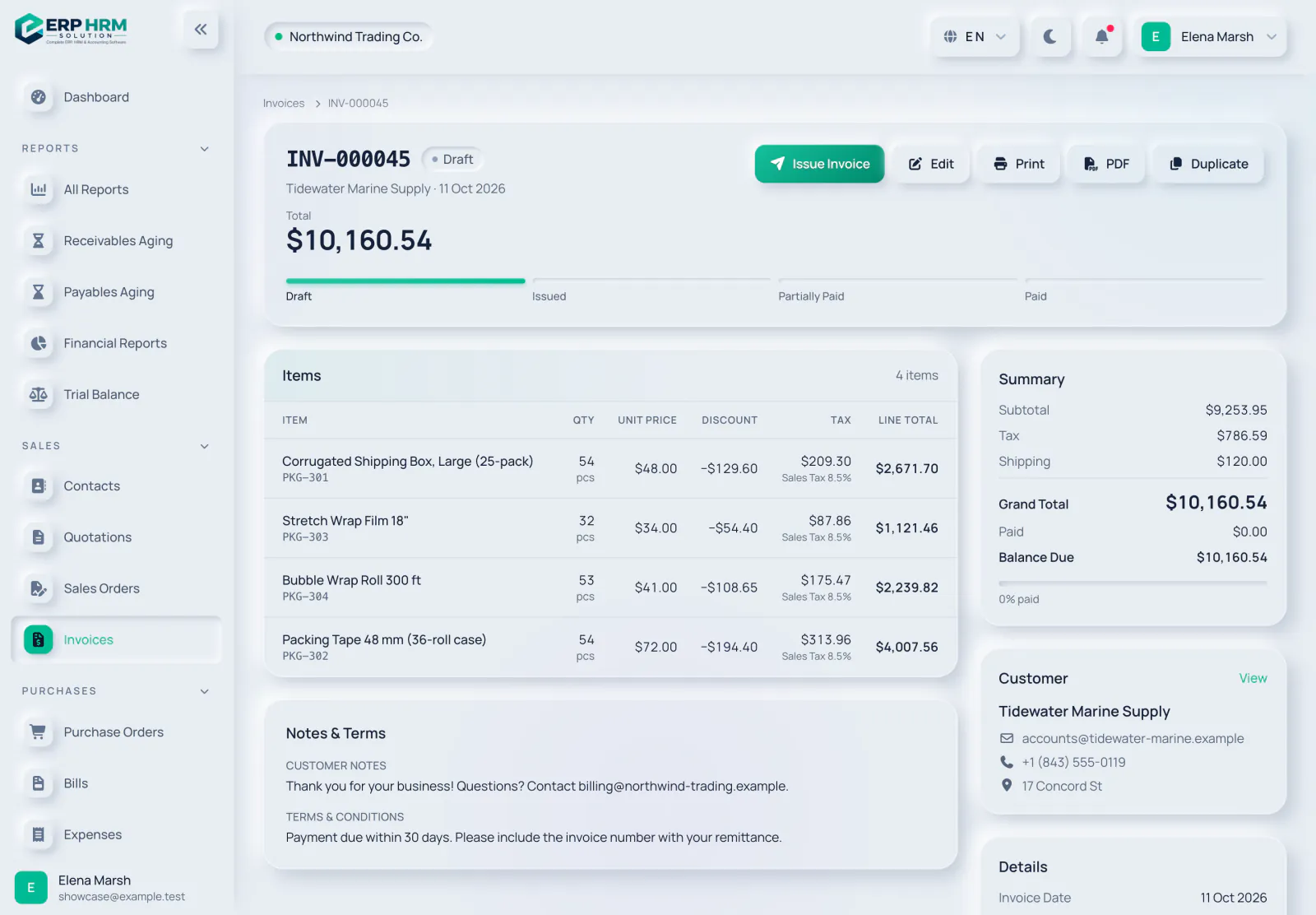
ใบแจ้งหนี้ใหม่จะเปิดเป็น ฉบับร่าง ใช้ แก้ไข เพื่อแก้ไขสิ่งใดก็ได้ และ พิมพ์ หรือ PDF เพื่อดูตัวอย่าง
- 1. ฉบับร่าง
- 2. แก้ไข
-
ขั้นตอนที่ 6: ออกใบแจ้งหนี้
คลิก ออกใบแจ้งหนี้ แล้วยืนยัน ใบแจ้งหนี้จะเป็น ออกแล้ว ผ่านรายการเข้าบัญชี และแก้ไขไม่ได้อีก ตอนนี้คุณสามารถบันทึกการชำระเงินกับใบแจ้งหนี้นี้ได้
- 1. ออกใบแจ้งหนี้
สถานะใบแจ้งหนี้
- ฉบับร่าง: แก้ไขได้ ยังไม่เข้าระบบบัญชี แก้ไขหรือลบได้เฉพาะฉบับร่างเท่านั้น
- ออกแล้ว: ผ่านรายการแล้วและรอการชำระเงิน
- ชำระบางส่วน / ชำระแล้ว: ตั้งค่าอัตโนมัติเมื่อคุณบันทึกการชำระเงิน
- เกินกำหนด: ใบแจ้งหนี้ที่ออกแล้วหรือชำระบางส่วนแล้วซึ่งเลยวันครบกำหนด การตรวจสอบรายวันจะตั้งค่านี้ให้อัตโนมัติ คุณยังสามารถคลิก ทำเครื่องหมายว่าเกินกำหนด ในเมนู จัดการ ได้
- ยกเลิกแล้ว / ยกเลิกเอกสาร (Void): ใช้ได้ในเมนู จัดการ เมื่อยังไม่มีการบันทึกการชำระเงิน ทั้งสองอย่างจะกลับรายการบัญชีของใบแจ้งหนี้และไม่สามารถย้อนกลับได้
คู่มือที่เกี่ยวข้อง
ถามเกี่ยวกับผลิตภัณฑ์
ถามว่าซอฟต์แวร์ทำอะไรได้บ้าง งานต่าง ๆ ทำงานอย่างไร หรือรองรับประเทศและภาษาใดบ้าง คำตอบมาจากคู่มือเหล่านี้
AI อาจผิดพลาดได้ โปรดตรวจสอบคู่มือที่ลิงก์ไว้
ยังต้องการความช่วยเหลือ?
ทีมสนับสนุนของเราอ่านทุกข้อความและตอบด้วยภาษาที่เข้าใจง่าย
ติดต่อฝ่ายสนับสนุน