На этой странице
Заказ клиента фиксирует подтверждённый заказ и позволяет отгрузить его со склада целиком или частями. Его можно создать из принятого коммерческого предложения или с нуля кнопкой Новый заказ клиента.
-
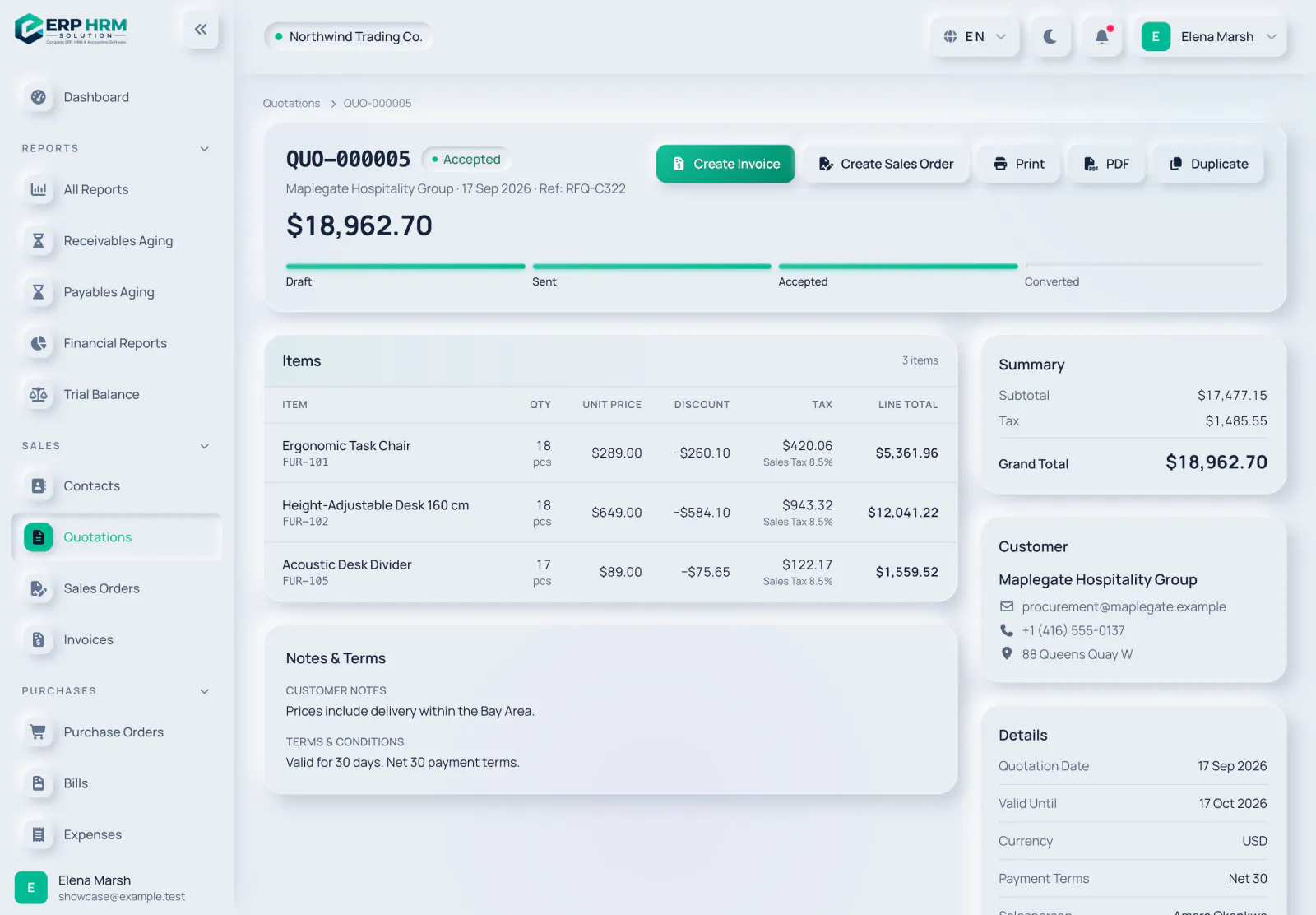
Шаг 1: Откройте принятое коммерческое предложение
Кнопки Создать заказ клиента и Создать счёт есть только у коммерческого предложения в статусе Принято. Нажмите Создать заказ клиента.
- 1. Принято
- 2. Создать заказ клиента
-
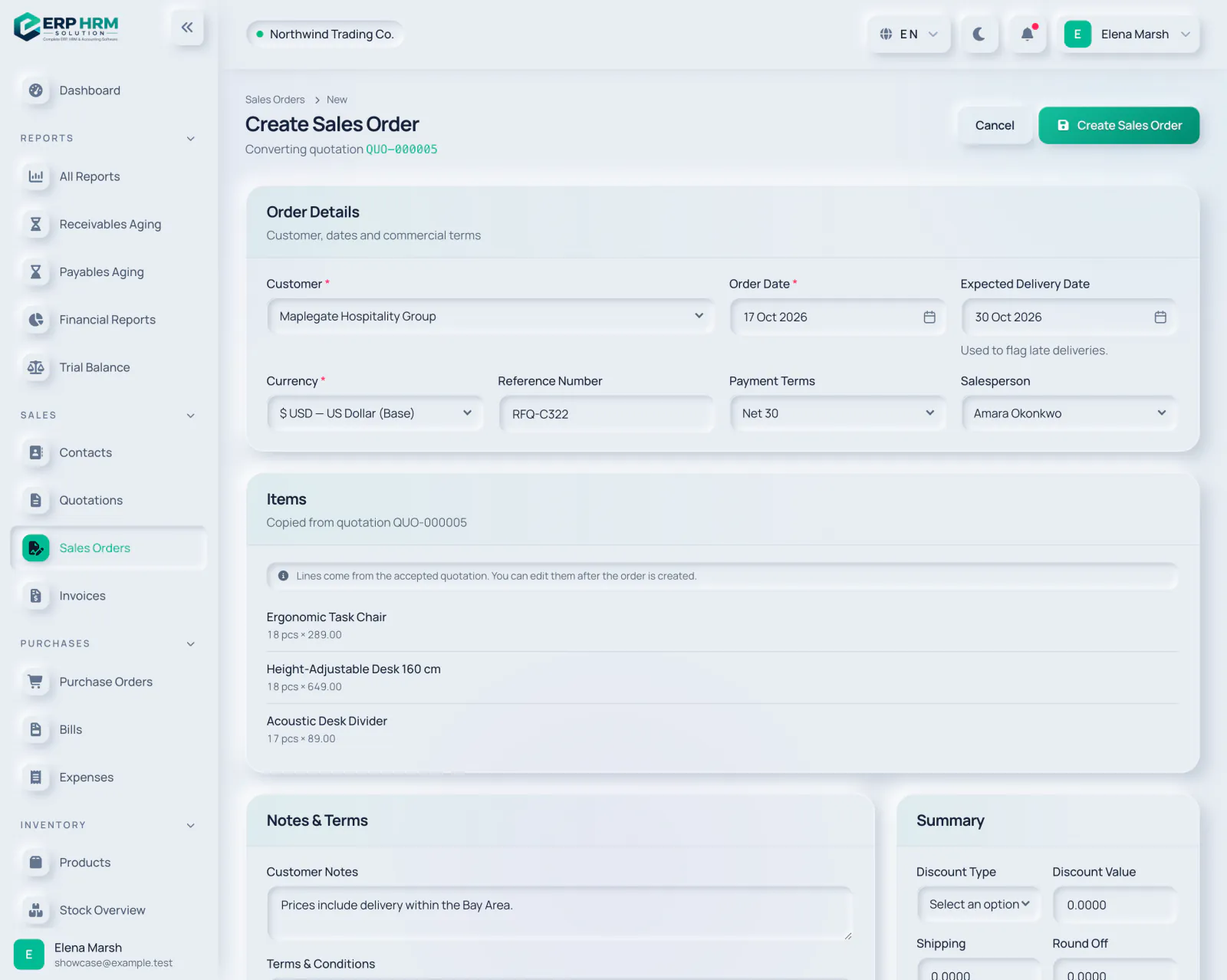
Шаг 2: Проверьте данные заказа
Клиент, валюта, ссылка, условия оплаты и менеджер по продажам копируются из коммерческого предложения. Добавьте Ожидаемая дата поставки, если она известна; она используется для отметки задержек. Строки берутся из принятого предложения; их можно изменить после создания заказа.
- 1. Исходное коммерческое предложение
- 2. Ожидаемая дата поставки
- 3. Строки скопированы
-
Шаг 3: Создайте заказ
Нажмите Создать заказ клиента. Заказ создаётся как Черновик, а коммерческое предложение получает статус Преобразовано.
- 1. Создать заказ клиента
-
Шаг 4: Подтвердите его
В заказе нажмите Подтвердить заказ. Подтверждённый заказ можно обрабатывать, отгружать и выставлять по нему счёт.
-
Шаг 5: Обработайте и отгрузите
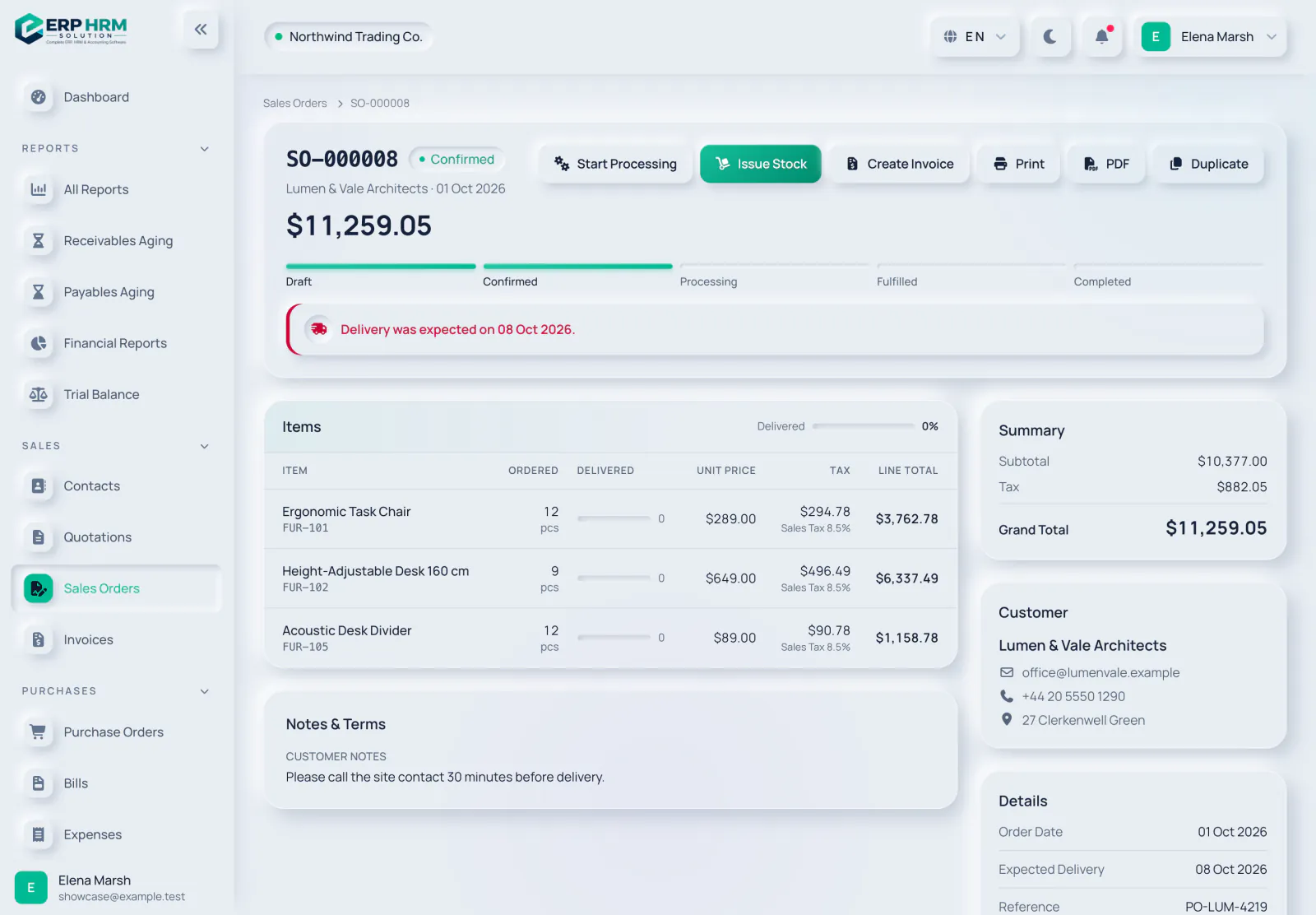
При желании нажмите Начать обработку, чтобы показать, что работа началась. Когда товар покидает склад, нажмите Отпустить товары, выберите Склад, введите количество к отгрузке по каждой строке (или Отгрузить всё оставшееся) и нажмите Провести отпуск товаров.
- 1. Начать обработку
- 2. Отпустить товары
- 3. Отгружено
Как работает выполнение заказа
- Каждый отпуск товара уменьшает остаток на выбранном складе и обновляет столбец Отгружено. Доступный остаток проверяется при проведении.
- Когда часть количеств ещё не отгружена, заказ получает статус Частично выполнен. Когда каждая складская строка полностью отгружена, он автоматически становится Выполнен.
- Строки услуг или строки, не связанные со складским товаром, не отпускаются со склада. Если со склада нечего отгружать, используйте Отметить как выполненный после завершения работ; оставшиеся количества не будут отгружены.
- Используйте Приостановить и Возобновить, чтобы приостановить заказ, и Отменить заказ, чтобы остановить его. После отпуска товара строки больше нельзя изменить.
Статусы заказа клиента: Черновик, Подтверждён, В обработке, Частично выполнен, Приостановлен, Выполнен и Отменён.
Выставьте счёт по заказу
Пока заказ в статусе «Подтверждён», «В обработке» или «Частично выполнен», нажмите Создать счёт, чтобы выставить по нему счёт. Счёт по заказу выставляется один раз на все строки; счёт появляется в разделе Связанные документы вместе с отпусками товаров.
Связанные руководства
Спросить о продукте
Спросите, что умеет программа, как выполняется задача или какие страны и языки она поддерживает. Ответы основаны на этих руководствах.
Думаю…
ИИ-ассистент сейчас недоступен. Поищите в руководствах или свяжитесь с нашей командой. Связаться с поддержкой
ИИ может ошибаться. Проверяйте по ссылкам на руководства.
Всё ещё нужна помощь?
Служба поддержки читает каждое сообщение и отвечает понятным языком.
Связаться с поддержкой