In questa pagina
Un ordine di vendita registra un ordine confermato del cliente e ti consente di consegnarlo dal magazzino, in un'unica volta o in più parti. Puoi crearne uno da un preventivo accettato o da zero con Nuovo ordine di vendita.
-
Passaggio 1: Apri il preventivo accettato
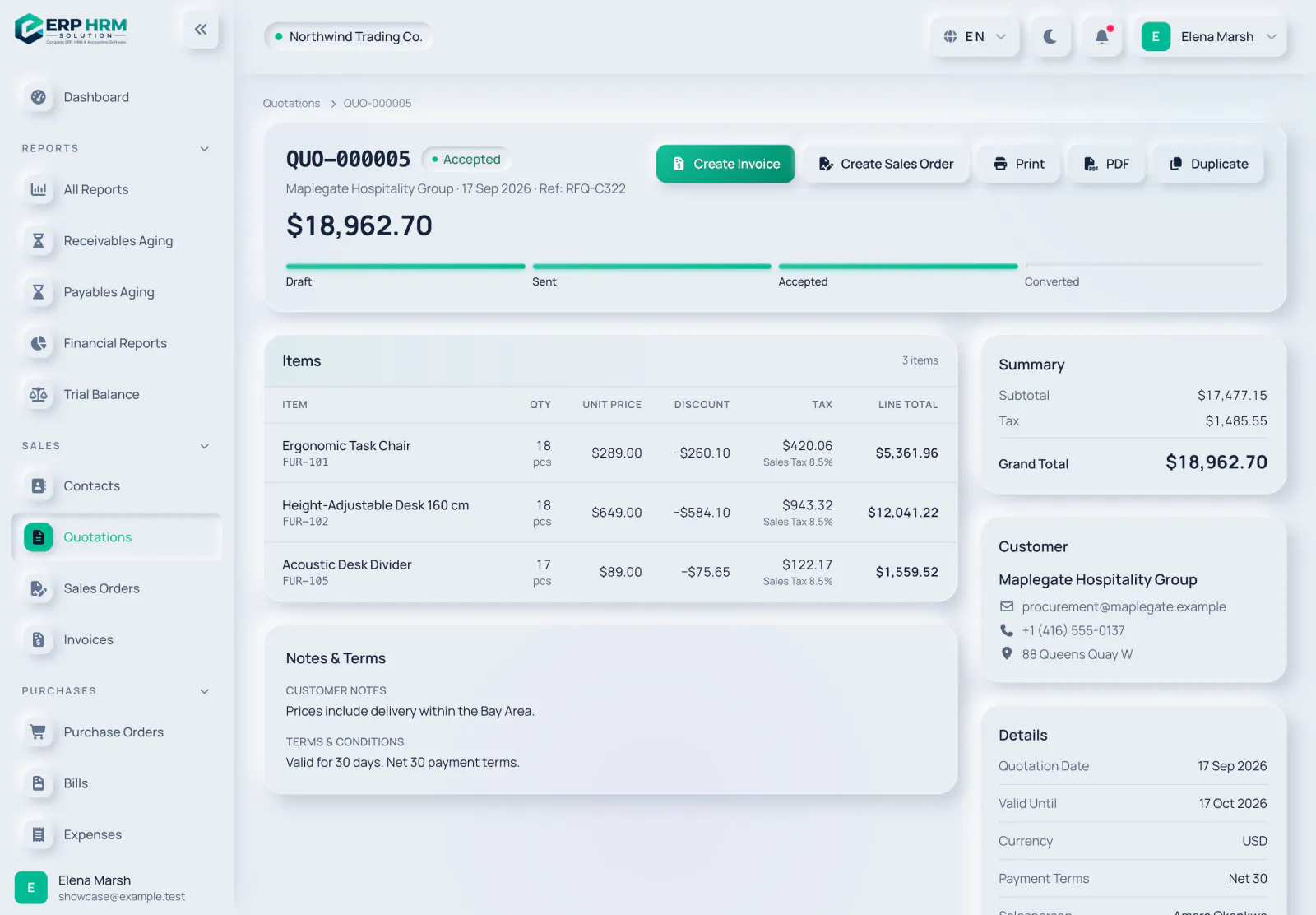
Solo un preventivo Accettato mostra i pulsanti Crea ordine di vendita e Crea fattura. Fai clic su Crea ordine di vendita.
- 1. Accettato
- 2. Crea ordine di vendita
-
Passaggio 2: Controlla i dettagli dell'ordine
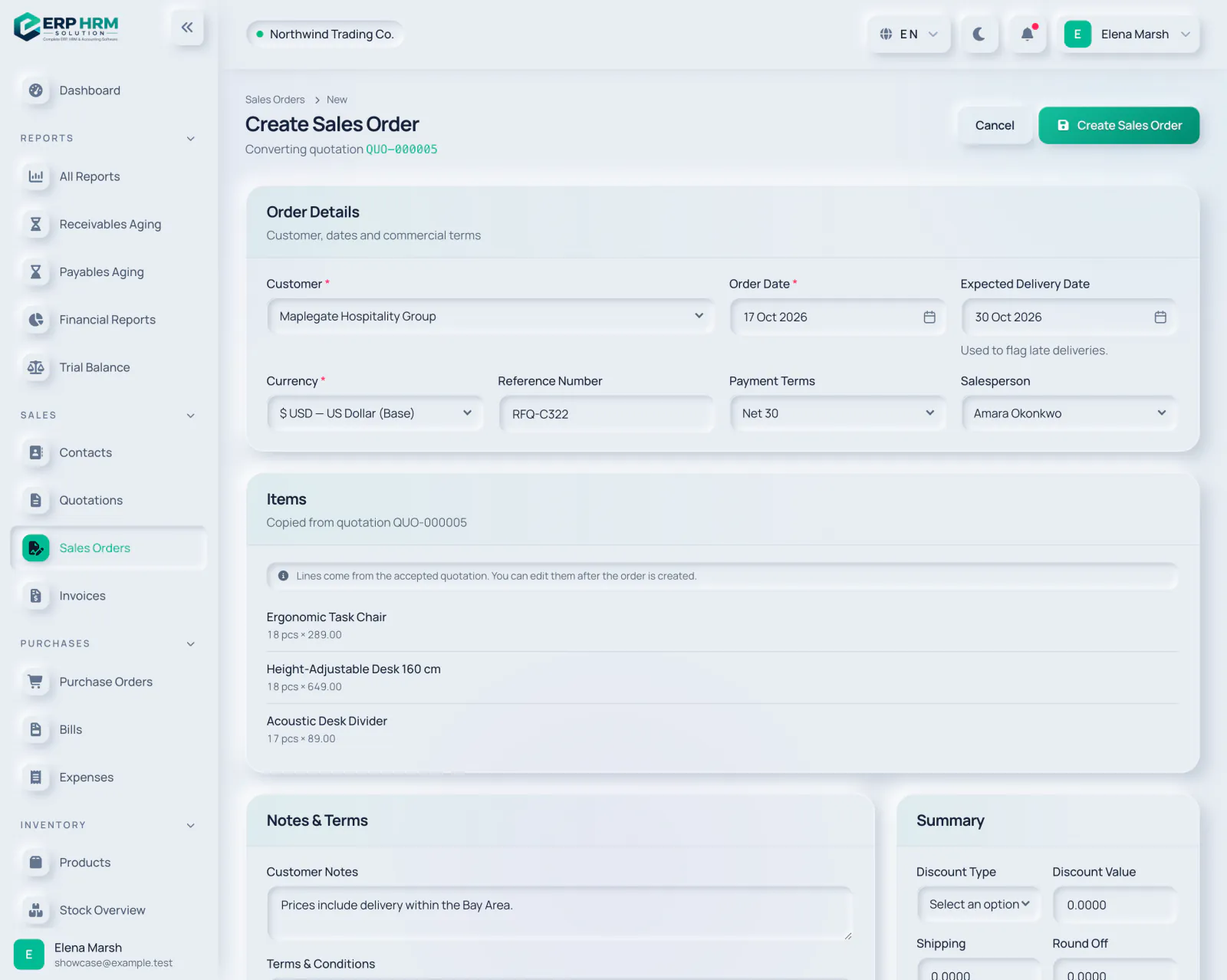
Cliente, valuta, riferimento, termini di pagamento e venditore vengono copiati dal preventivo. Aggiungi una Data di consegna prevista se ne hai una; serve a segnalare le consegne in ritardo. Le righe provengono dal preventivo accettato; puoi modificarle dopo la creazione dell'ordine.
- 1. Preventivo di origine
- 2. Data di consegna prevista
- 3. Righe copiate
-
Passaggio 3: Crea l'ordine
Fai clic su Crea ordine di vendita. L'ordine viene creato come Bozza e il preventivo diventa Convertito.
- 1. Crea ordine di vendita
-
Passaggio 4: Confermalo
Nell'ordine, fai clic su Conferma ordine. Un ordine confermato può essere elaborato, consegnato e fatturato.
-
Passaggio 5: Elaborare e consegnare
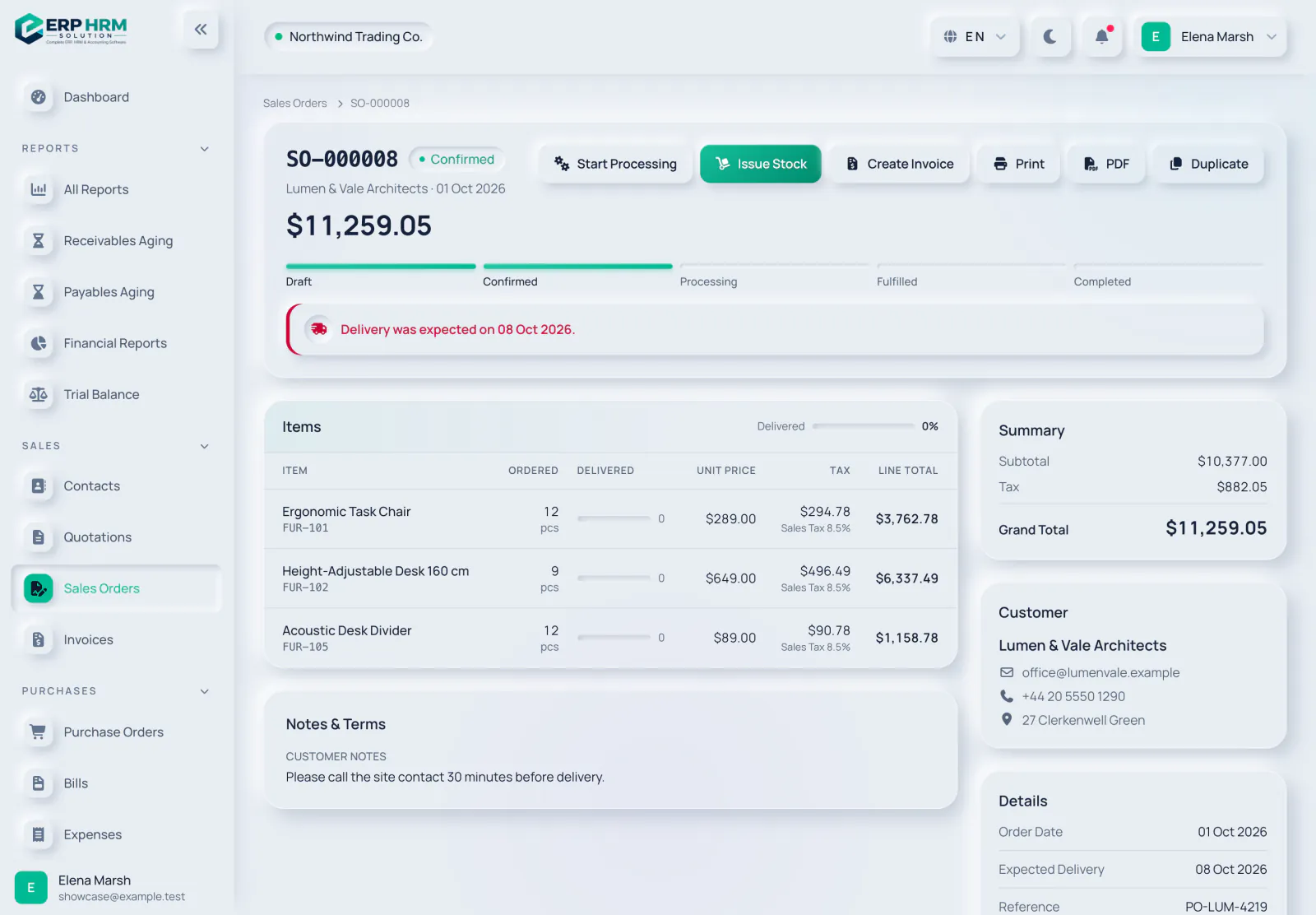
Facoltativamente fai clic su Avvia elaborazione per indicare che il lavoro è iniziato. Quando la merce lascia il deposito, fai clic su Scarica merce, scegli il Deposito, inserisci la quantità da consegnare per riga (o Consegna tutto il residuo) e fai clic su Registra uscita merci.
- 1. Avvia elaborazione
- 2. Scarica merce
- 3. Consegnato
Come funziona l'evasione
- Ogni scarico merci riduce la giacenza nel deposito scelto e aggiorna la colonna Consegnato. La giacenza disponibile viene verificata al momento della registrazione.
- Quando alcune quantità sono ancora aperte, l'ordine diventa Evaso parzialmente. Quando tutte le righe a magazzino sono state consegnate interamente, diventa automaticamente Completato.
- Le righe di servizi, o non collegate a un prodotto a magazzino, non vengono scaricate dal magazzino. Se non resta nulla da consegnare dal magazzino, usa Segna come completato a lavoro finito; le quantità residue non verranno consegnate.
- Usa Metti in sospeso e Riprendi per mettere in pausa un ordine e Annulla ordine per interromperlo. Dopo lo scarico della merce, le righe non possono più essere modificate.
Gli stati dell'ordine di vendita sono Bozza, Confermato, In lavorazione, Evaso parzialmente, Sospeso, Completato e Annullato.
Fattura l'ordine
Mentre l'ordine è Confermato, In lavorazione o Evaso parzialmente, fai clic su Crea fattura per fatturarlo. Un ordine viene fatturato una sola volta, per tutte le sue righe; la fattura compare in Documenti correlati insieme agli scarichi merci.
Guide correlate
Chiedi informazioni sul prodotto
Chiedi cosa può fare il software, come funziona un'attività, o quali paesi e lingue supporta. Le risposte provengono da queste guide.
Sto pensando…
L'assistente IA non è disponibile al momento. Cerca nelle guide o parla con il nostro team. Contatta l’assistenza
L'IA può commettere errori. Controlla le guide collegate.
Serve ancora aiuto?
Il nostro team di assistenza legge ogni messaggio e risponde in modo chiaro.
Contatta l’assistenza