Auf dieser Seite
Alle Buchhaltungsberichte basieren ausschließlich auf gebuchten Journalbuchungen in Ihrer Basiswährung. Entwürfe erscheinen nie. Stornierte Buchungen bleiben in den Büchern und werden durch ihre Gegenbuchungen ausgeglichen.
Finanzberichte (Gewinn und Verlust sowie Finanzlage)
-
Schritt 1: Den Bericht öffnen
Gehen Sie in der Seitenleiste zu Berichte → Finanzberichte.
-
Schritt 2: Zeitraum wählen
Legen Sie Von und Bis fest und klicken Sie auf Anwenden, oder verwenden Sie eine Abkürzung: Dieser Monat, Letzter Monat, Dieses Quartal, Dieses Jahr oder Letztes Jahr.
- 1. Von / Bis
- 2. Anwenden
-
Schritt 3: Die Zahlen lesen
Die Karte Gewinn und Verlust zeigt Erlöse, Aufwendungen und Nettogewinn (oder Nettoverlust) für den Zeitraum. Finanzlage zeigt Aktiva, Passiva und Eigenkapital bis zum Enddatum und ist als ausgeglichen gekennzeichnet, wenn sie übereinstimmen. Nach Kontotyp listet Soll, Haben und Saldo je Typ auf.
- 1. Gewinn und Verlust
- 2. Finanzlage
-
Schritt 4: Exportieren oder drucken
Klicken Sie auf Exportieren für eine CSV-Datei mit Summen je Kontotyp sowie Erlösen, Aufwendungen und Nettogewinn, oder auf Drucken.
- 1. Exportieren

Saldenbilanz
Gehen Sie zu Berichte → Saldenbilanz und wählen Sie eine Geschäftsperiode. Jedes Konto zeigt Anfangssaldo, Soll und Haben der Periode sowie den Endsaldo zum Periodenende. Ein grünes Banner bestätigt „Soll gleich Haben — die Saldenbilanz ist ausgeglichen.“; andernfalls wird die Differenz angezeigt. Verwenden Sie Exportieren für eine CSV.

- 1. Geschäftsperiode
- 2. Exportieren
- 3. Differenz
Hauptbuch
Gehen Sie zu Buchhaltung → Hauptbuch, wählen Sie ein Konto und optional die Daten Von und Bis und klicken Sie auf Anwenden. Sie erhalten jede gebuchte Soll- und Habenbuchung mit laufendem Saldo, beginnend beim Anfangssaldo. Exportieren lädt das gesamte Konto (alle Seiten) als CSV herunter.
Die Berichtszentrale
Gehen Sie zu Berichte → Alle Berichte für alle Berichte, die Ihre Rolle erlaubt. Unter „Buchhaltung“ finden Sie die Übersicht Bank & Kasse, das Buchungsjournal, das Zahlungsjournal und die Steuerübersicht sowie Links zu den obigen Abschlüssen. Jeder Bericht hat Filter, Anwenden, Drucken und CSV exportieren; die CSV enthält genau die gefilterten Zeilen.
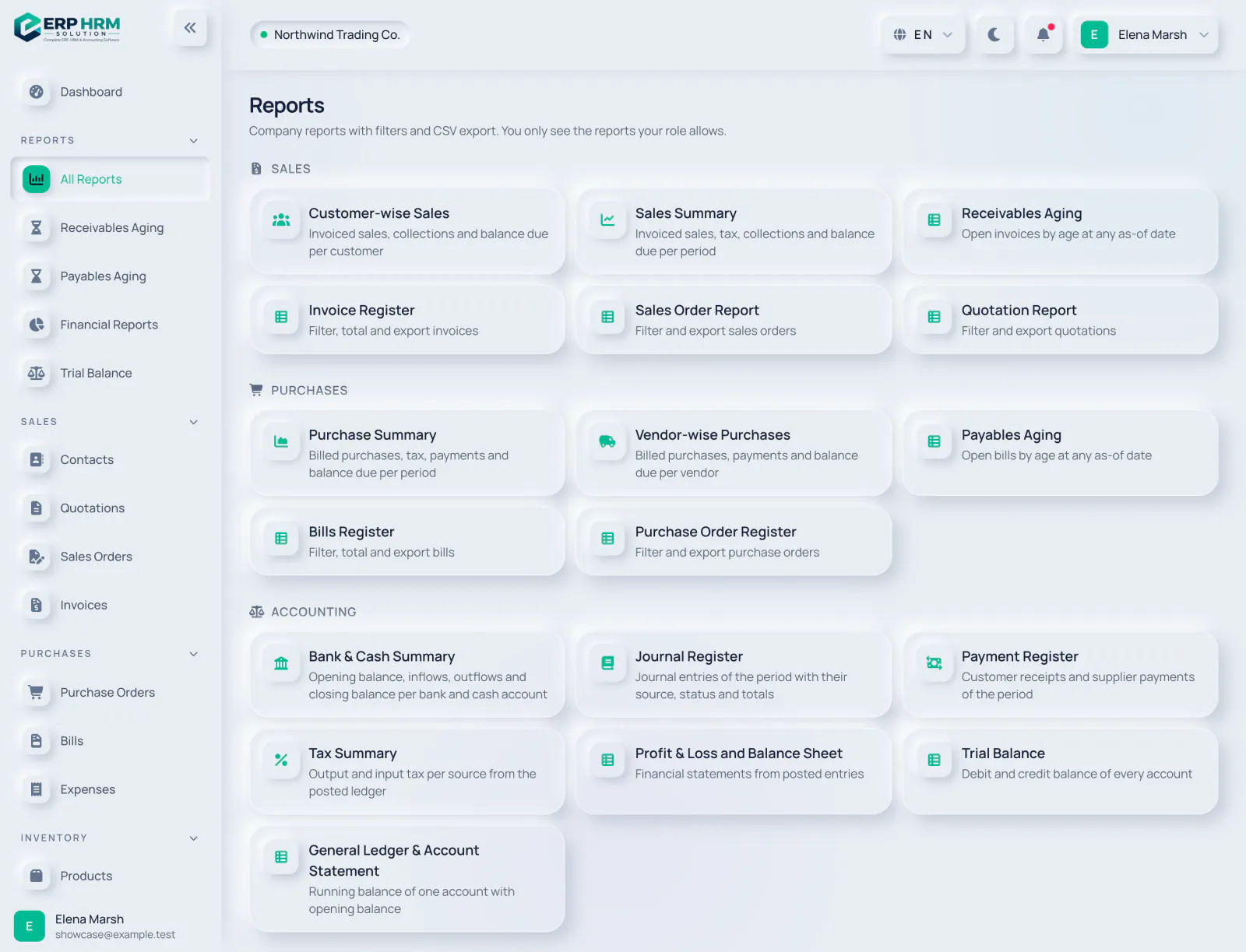
- 1. Buchhaltungsberichte
- 2. Buchungsjournal
- 3. Hauptbuch
Verwandte Anleitungen
Fragen zum Produkt
Fragen Sie, was die Software kann, wie eine Aufgabe funktioniert oder welche Länder und Sprachen unterstützt werden. Die Antworten stammen aus diesen Anleitungen.
Denkt nach…
Der KI-Assistent ist gerade nicht verfügbar. Durchsuchen Sie die Anleitungen oder sprechen Sie mit unserem Team. Support kontaktieren
KI kann Fehler machen. Prüfen Sie die verlinkten Anleitungen.
Brauchen Sie noch Hilfe?
Unser Support-Team liest jede Nachricht und antwortet in verständlicher Sprache.
Support kontaktieren