İK'daki Kuruluş sekmesi modül genelinde kullanılan listeleri içerir. Her listenin kendi yetkisi vardır, bu yüzden yalnızca rolünüzün izin verdiği sekmeleri görürsünüz.
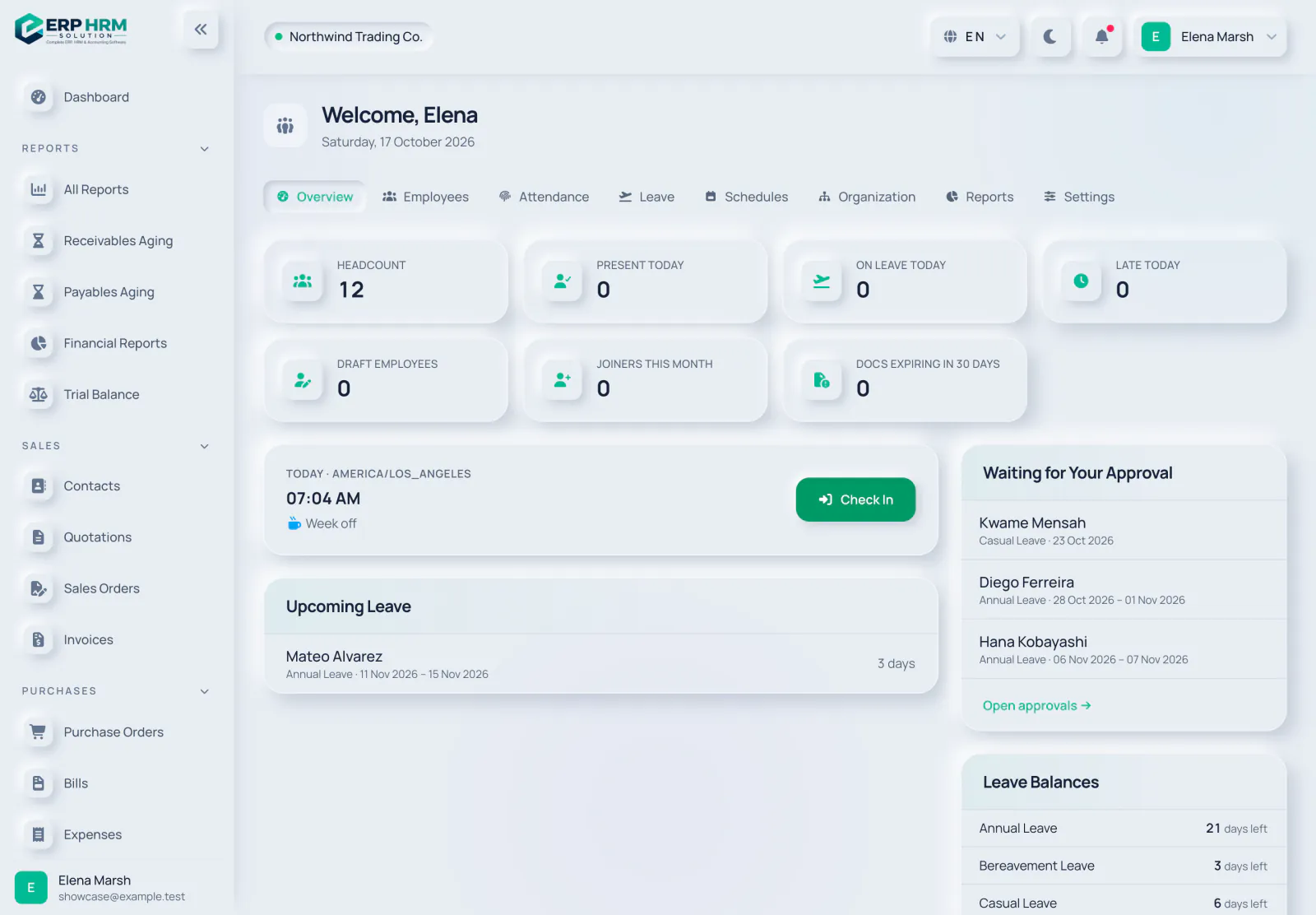
- 1. Kuruluş
- 2. Çalışma Takvimleri
- 3. Ayarlar
- Departmanlar — şirket çapında bir hiyerarşi için kod, ad, üst departman ve departman yöneticisi.
- Unvanlar — seviyesi olan iş unvanları.
- İstihdam Türleri — tam zamanlı, yarı zamanlı, sözleşmeli vb.; Tam Zamanlı ve Ücretli işaretleriyle.
- Çalışma Lokasyonları — her biri kendi saat dilimine sahip ofisler, sahalar ve uzak lokasyonlar.
- Vardiyalar — başlangıç ve bitiş saati, mola, saat dilimi ve tolerans süreleri. Gece yarısından sonra biten vardiyalar Gece olarak gösterilir.
- Tatiller — şirket genelinde veya tek bir çalışma lokasyonu için; isteğe bağlı olarak Opsiyonel Tatil işaretiyle.
- İzin Türleri — hak, tahakkuk ve onay kuralları.
-
Adım 1: Bir liste açın
Kuruluş'a, ardından ihtiyacınız olan sekmeye tıklayın, örneğin Departmanlar.
-
Adım 2: Kayıt ekleyin
Yeni düğmesine tıklayın (örneğin Yeni Departman), formu doldurun ve Oluştur'a tıklayın.
-
Adım 3: Güncel tutun
Bir kaydı değiştirmek için Düzenle'yi kullanın, sunmayı bırakmak için Aktif'i kapatın. Sil onu listeden kaldırır; tekrar bulmak ve Geri Yükle yapmak için filtrede Silinenleri Dahil Et veya Yalnızca Silinenler'i seçin.
Çalışma takvimleri
Çalışma takvimi hangi günlerin iş günü olduğunu ve hangi saatlerin geçerli olduğunu belirtir. Takvim yoksa Pazartesi'den Cuma'ya kadar esnek saatli iş günleridir. Personel takvimleri departman takvimlerini, departman takvimleri de şirket varsayılanını geçersiz kılar.
-
Adım 1: Çalışma takvimi oluşturun
Çalışma Takvimleri'ne, ardından Yeni Çalışma Takvimi'ne tıklayın. Bir Ad girin ve Kapsam'ı seçin: Şirket Varsayılanı, Departman veya Personel (ardından hangisi olduğunu seçin).
-
Adım 2: Saatleri ayarlayın
Bir Varsayılan Vardiya veya "Yok (esnek saatler)" seçin. Geçerlilik Başlangıcı'nı ve isteğe bağlı olarak Geçerlilik Bitişi'ni ayarlayın.
-
Adım 3: Haftalık Düzen
Her gün için İş günü'nü işaretleyin ve o gün farklıysa başka bir Vardiya seçin veya özel Başlangıç Saati, Bitiş Saati ve Mola girin. Takvimi Kaydet'e tıklayın.
İlgili kılavuzlar
Ürün hakkında sorun
Yazılımın neler yapabildiğini, bir işin nasıl yapıldığını veya hangi ülkeleri ve dilleri desteklediğini sorun. Yanıtlar bu kılavuzlardan gelir.
Düşünüyor…
Yapay zekâ asistanı şu anda kullanılamıyor. Kılavuzlarda arama yapın veya ekibimizle görüşün. Destekle iletişime geçin
Yapay zekâ hata yapabilir. Bağlantılı kılavuzları kontrol edin.
Hâlâ yardıma mı ihtiyacınız var?
Destek ekibimiz her mesajı okur ve sade bir dille yanıtlar.
Destekle iletişime geçin