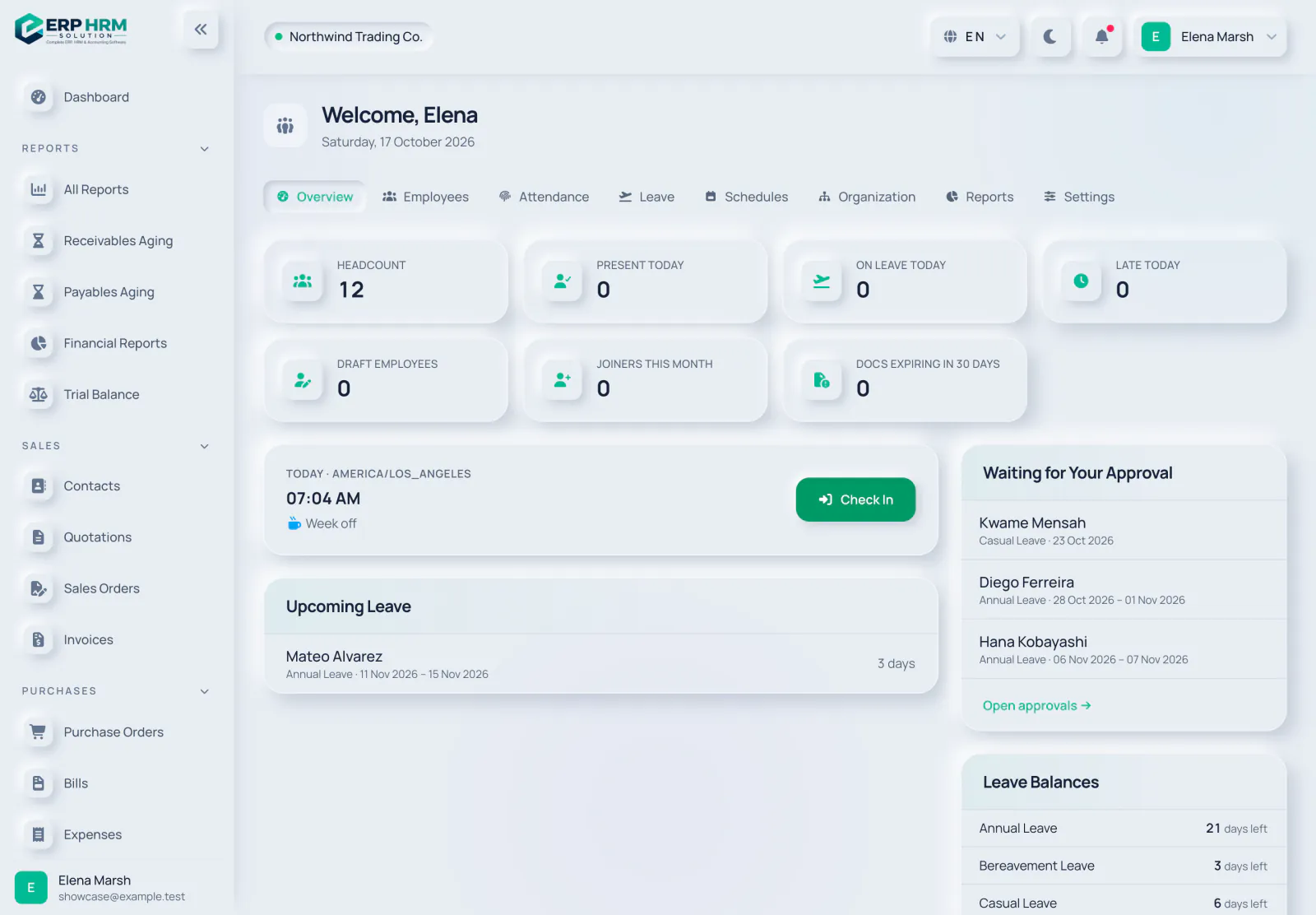
Thẻ Tổ chức trong Nhân sự chứa các danh sách được dùng trong toàn phân hệ. Mỗi danh sách có quyền riêng, nên bạn chỉ thấy các thẻ mà vai trò của bạn cho phép.
- 1. Tổ chức
- 2. Lịch làm việc
- 3. Cài đặt
- Phòng ban — mã, tên, phòng ban cha và trưởng phòng, tạo thành cơ cấu toàn công ty.
- Chức danh — các chức danh công việc kèm cấp bậc.
- Loại hình làm việc — toàn thời gian, bán thời gian, hợp đồng, v.v., với các cờ Toàn thời gian và Có lương.
- Địa điểm làm việc — văn phòng, công trường và địa điểm làm việc từ xa, mỗi nơi có múi giờ riêng.
- Ca làm việc — giờ bắt đầu và kết thúc, thời gian nghỉ, múi giờ và thời gian ân hạn. Ca kết thúc sau nửa đêm được hiển thị là Qua đêm.
- Ngày nghỉ lễ — áp dụng toàn công ty hoặc cho một địa điểm làm việc, có thể đánh dấu là Ngày nghỉ tùy chọn.
- Loại nghỉ phép — quy tắc về số ngày được hưởng, tích lũy và phê duyệt.
-
Bước 1: Mở một danh sách
Nhấp Tổ chức, rồi chọn thẻ bạn cần, ví dụ Phòng ban.
-
Bước 2: Thêm bản ghi
Nhấp nút Mới (ví dụ Phòng ban mới), điền biểu mẫu và nhấp Tạo.
-
Bước 3: Duy trì
Dùng Sửa để thay đổi bản ghi và tắt Hoạt động để ngừng cung cấp. Xóa loại bỏ bản ghi khỏi danh sách; chọn Bao gồm đã xóa hoặc Chỉ đã xóa trong bộ lọc để tìm lại và Khôi phục.
Lịch làm việc
Lịch làm việc cho biết ngày nào là ngày làm việc và áp dụng giờ nào. Nếu không có lịch, thứ Hai đến thứ Sáu là ngày làm việc với giờ linh hoạt. Lịch của nhân viên được ưu tiên hơn lịch của phòng ban, và lịch phòng ban được ưu tiên hơn mặc định của công ty.
-
Bước 1: Tạo lịch làm việc
Nhấp Lịch làm việc, rồi Lịch mới. Nhập Tên và chọn Phạm vi: Mặc định công ty, Phòng ban hoặc Nhân viên (sau đó chọn cụ thể).
-
Bước 2: Đặt giờ làm việc
Chọn Ca mặc định, hoặc "Không có (giờ linh hoạt)". Đặt Hiệu lực từ và tùy chọn Hiệu lực đến.
-
Bước 3: Lịch tuần
Với mỗi ngày, đánh dấu Ngày làm việc và, nếu ngày đó khác biệt, chọn Ca khác hoặc nhập Giờ bắt đầu, Giờ kết thúc và Nghỉ giữa ca tùy chỉnh. Nhấp Lưu lịch làm việc.
Hướng dẫn liên quan
Hỏi về sản phẩm
Hỏi phần mềm có thể làm gì, một công việc được thực hiện như thế nào, hoặc phần mềm hỗ trợ những quốc gia và ngôn ngữ nào. Câu trả lời lấy từ các bài hướng dẫn này.
Đang suy nghĩ…
Trợ lý AI hiện không khả dụng. Hãy tìm trong các hướng dẫn hoặc trao đổi với đội ngũ của chúng tôi. Liên hệ hỗ trợ
AI có thể mắc lỗi. Hãy kiểm tra các bài hướng dẫn được liên kết.