人力资源中的组织架构标签页包含整个模块使用的各类列表。每个列表都有各自的权限,因此您只能看到角色允许的标签页。
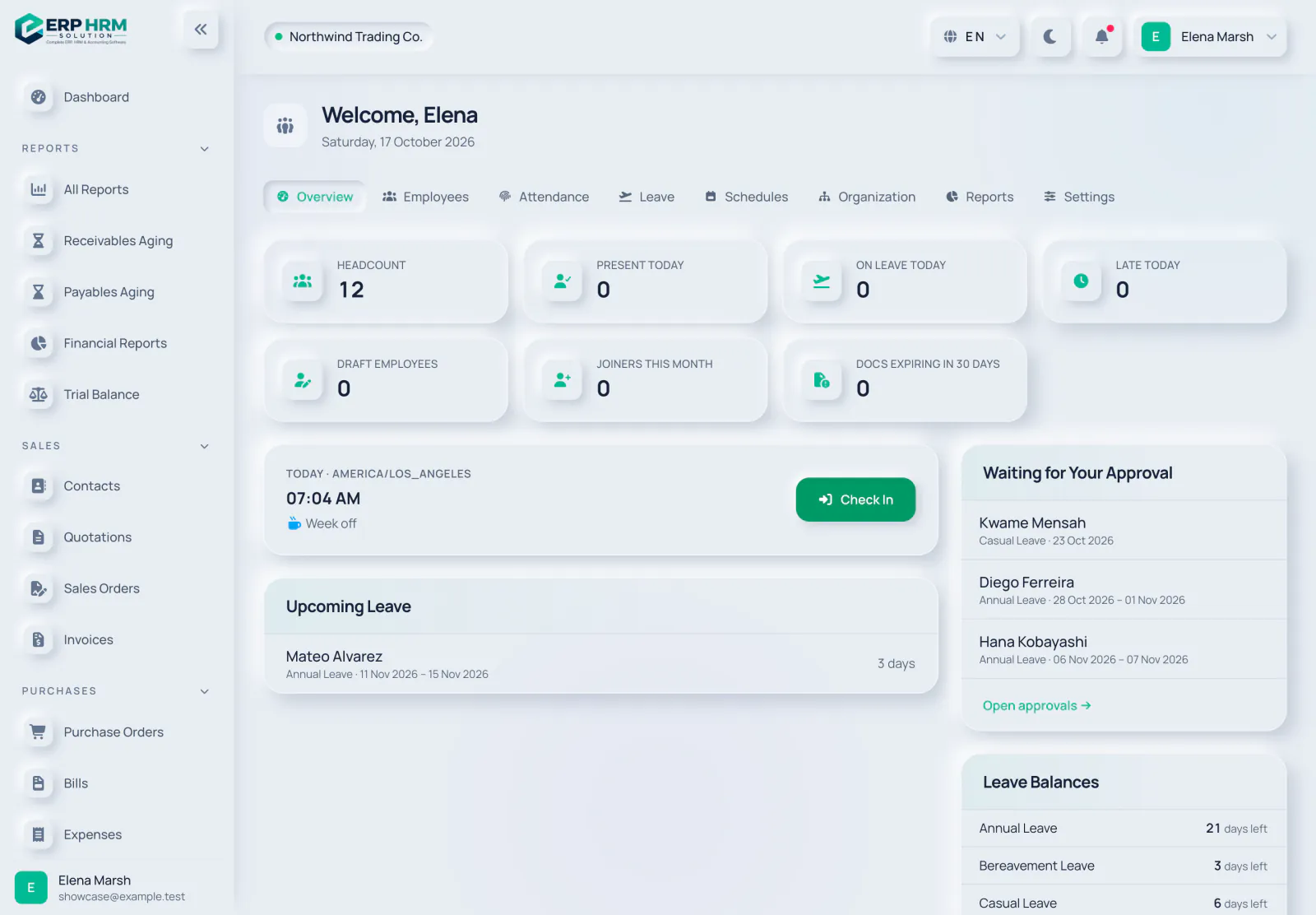
- 1. 组织
- 2. 排班
- 3. 设置
- 部门 — 编码、名称、上级部门和部门经理,用于构建全公司的组织层级。
- 职位 — 带有级别的职位名称。
- 雇佣类型 — 全职、兼职、合同工等,带有“全职”和“带薪”标记。
- 工作地点 — 办公室、现场和远程地点,每个地点都有自己的时区。
- 班次 — 开始和结束时间、休息时间、时区和宽限时间。跨越午夜结束的班次显示为“通宵”。
- 节假日 — 适用于全公司或某一个工作地点,可选择标记为可选假日。
- 假期类型 — 额度、累计和审批规则。
-
第 1 步: 打开列表
点击组织架构,然后点击所需的标签页,例如部门。
-
第 2 步: 添加记录
点击新建按钮(例如新建部门),填写表单并点击创建。
-
第 3 步: 维护
使用编辑更改记录,关闭有效即可停止提供该记录。删除会将其从列表中移除;在筛选中选择包含已删除或仅已删除可重新找到它并进行恢复。
工作排班
排班规定哪些天是工作日以及适用哪些工作时间。没有排班时,周一至周五为工作日,工作时间灵活。员工排班优先于部门排班,部门排班优先于公司默认排班。
-
第 1 步: 创建排班
点击排班,然后点击新建排班。输入名称并选择范围:公司默认、部门或员工(然后选择具体对象)。
-
第 2 步: 设置工作时间
选择一个默认班次,或“无(弹性工作时间)”。设置生效日期,并可选择设置失效日期。
-
第 3 步: 每周模式
为每一天勾选工作日;如果该天有所不同,请选择其他班次或输入自定义的开始时间、结束时间和休息时间。点击保存排班。