沙特公司在 设置 › 电子发票 下分五步接入 ZATCA 第二阶段(Fatoora):输入包含 15 位 VAT 号码的企业信息,为设备生成 CSR,输入 Fatoora 门户提供的 OTP,在示例单据上通过合规检查,然后申请生产证书(CSID)。此后,B2B 发票会自动清关,B2C 发票会自动上报。
最后核实:21 十月 2026 · 来源: ZATCA(Fatoora)
沙特公司在 设置 › 电子发票 中连接 ZATCA(Fatoora)。向导会引导您完成五个步骤,并显示 设备 状态:未连接、合规、已连接、证书即将到期、证书已过期 或 错误。您需要更新设置的权限。
-
第 1 步: 企业信息
填写 法定名称(英文)、法定名称(阿拉伯文)、VAT 登记号、商业登记(CR)号 和 国家地址:建筑编号(4 位)、街道、区、城市、邮政编码(5 位),以及可选的 附加编号。在 开票 下,选择您开具的 发票类型,并可选填写 分支机构 / 单位名称。点击 保存更改。
-
第 2 步: 环境与 CSR
选择 环境:沙盒(开发者门户)、模拟 或 生产环境,然后点击 生成 CSR。系统会为此设备创建私钥和证书签名请求。
-
第 3 步: OTP
在 Fatoora 门户中生成 OTP(注册新的解决方案单元 / 设备)。其有效期为一小时。输入 6 位 OTP 并点击 获取合规证书。在沙盒中,任意 6 位 OTP 均可使用。
-
第 4 步: 合规检查
点击 运行合规检查。示例标准发票、简化发票、贷项通知单和借项通知单会被发送至 ZATCA,每个结果都会列为通过或失败,并附有错误代码。如有失败,请修正原因后点击 重新运行合规检查。
-
第 5 步: 生产环境
所有检查都通过后,点击 获取生产证书。ZATCA 电子发票现已启用。
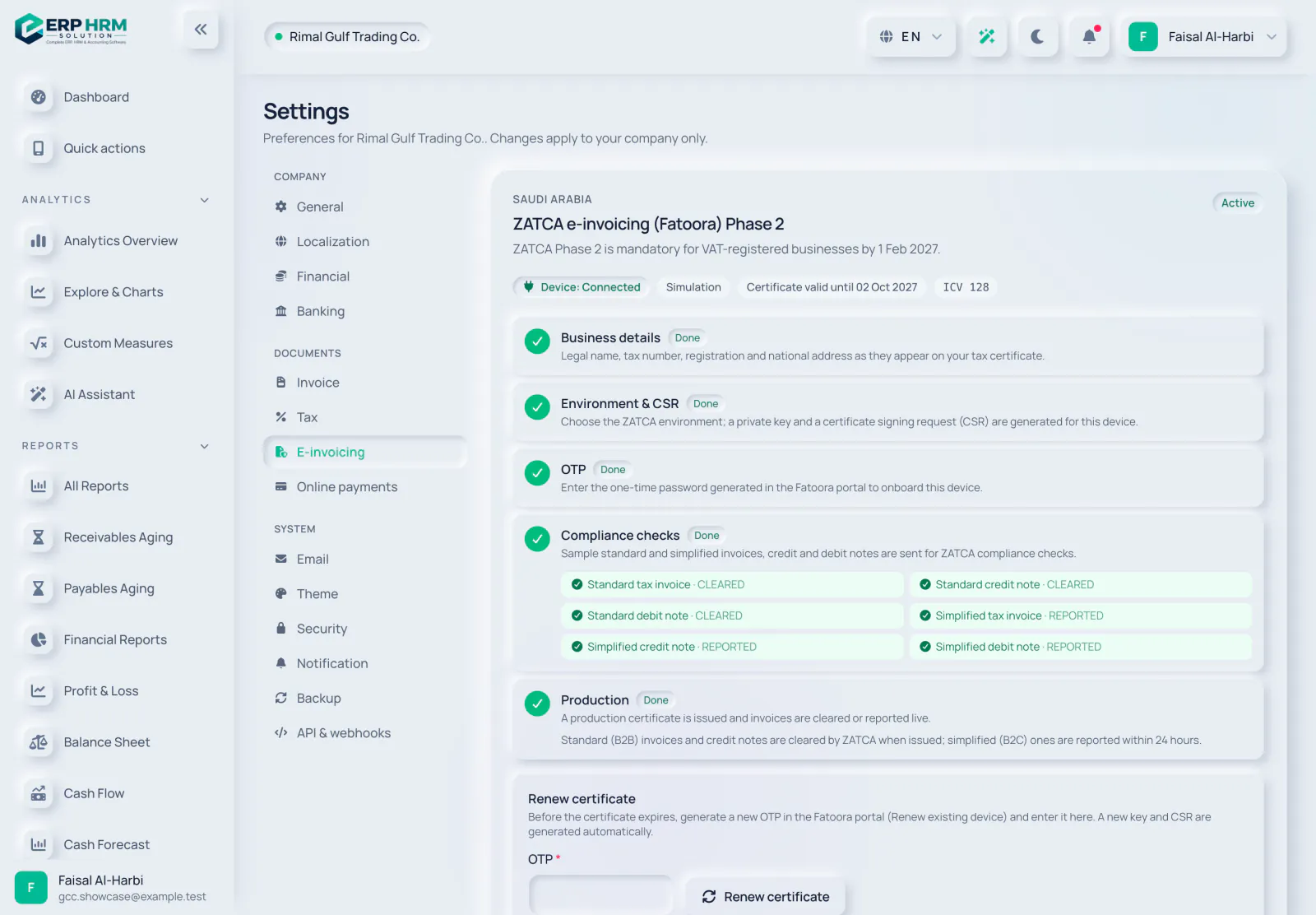
证书到期与续期
向导会显示 证书有效期至 及其日期。每日检查会在到期前 30 天将设备标记为 证书即将到期,到期后标记为 证书已过期,并通知管理设置的人员。如需续期,请在 Fatoora 门户中生成新的 OTP(续期现有设备),在 续期证书 下输入,然后点击 续期证书。新的密钥和 CSR 会自动生成。