Saoedische bedrijven koppelen met ZATCA Phase 2 (Fatoora) in vijf stappen onder Instellingen › E-facturatie: voer de bedrijfsgegevens in met het btw-nummer van 15 cijfers, genereer een CSR voor het apparaat, voer de OTP van het Fatoora-portaal in, doorloop de compliancecontroles op voorbeelddocumenten en vraag daarna het productiecertificaat (CSID) aan. Vanaf dan worden B2B-facturen gecleard en B2C-facturen automatisch gerapporteerd.
Laatst geverifieerd: 21 oktober 2026 · Bron: ZATCA (Fatoora)
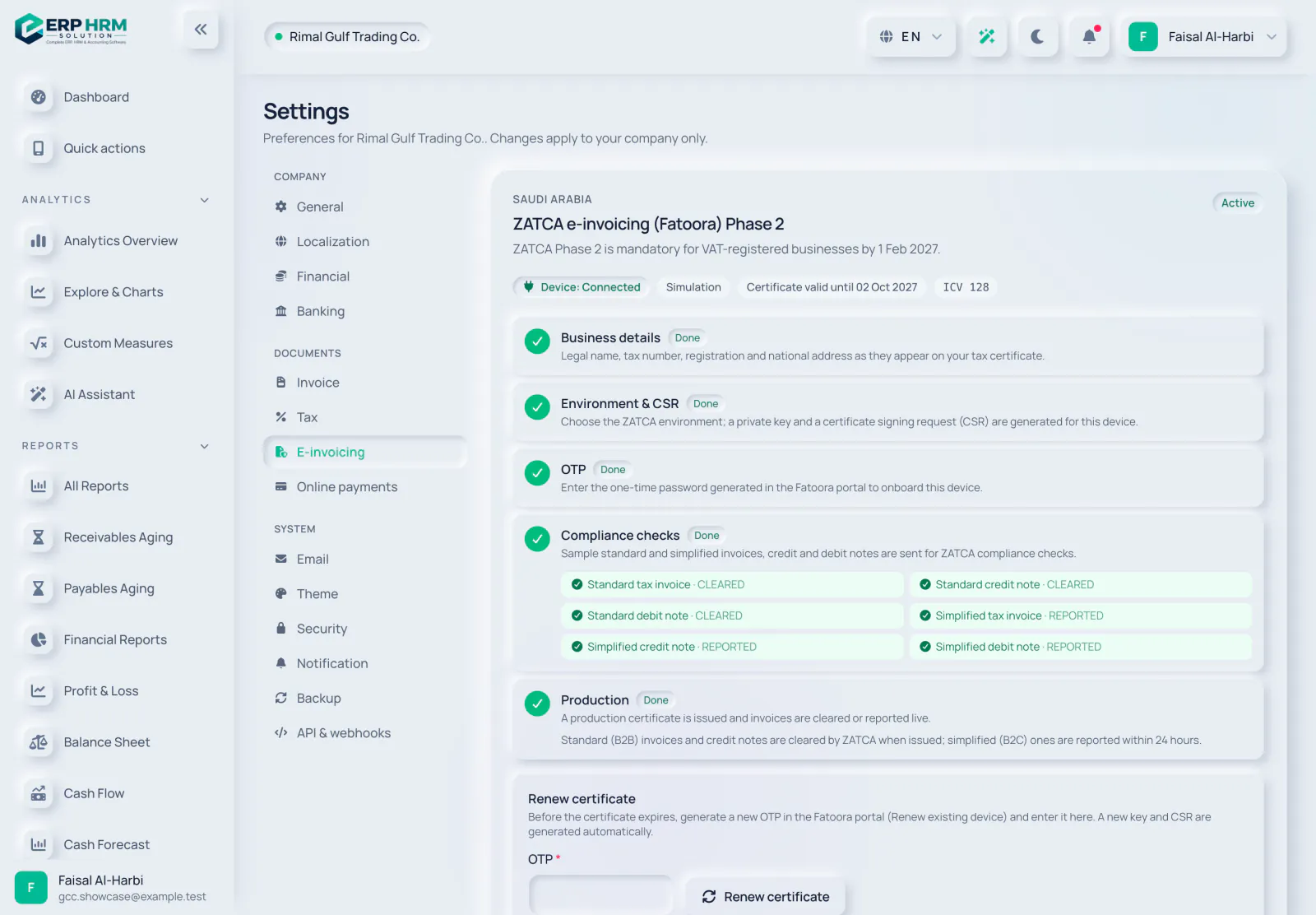
Saoedische bedrijven maken verbinding met ZATCA (Fatoora) in Instellingen › E-facturatie. De wizard doorloopt vijf stappen en toont een status voor Apparaat: Niet verbonden, Compliance, Verbonden, Certificaat verloopt, Certificaat verlopen of Fout. U hebt de machtiging nodig om instellingen bij te werken.
-
Stap 1: Bedrijfsgegevens
Vul Juridische naam (Engels), Juridische naam (Arabisch), Btw-registratienummer, Handelsregistratienummer (CR) en het Nationaal adres in: Gebouwnummer (4 cijfers), Straat, Wijk, Plaats, Postcode (5 cijfers) en eventueel Aanvullend nummer. Kies onder Facturatie de Factuurtypen die u uitgeeft en eventueel een Naam vestiging / eenheid. Klik op Wijzigingen opslaan.
-
Stap 2: Omgeving & CSR
Kies de Omgeving: Sandbox (ontwikkelaarsportaal), Simulatie of Productie, en klik dan op CSR genereren. Er worden een privésleutel en een certificaatondertekeningsverzoek voor dit apparaat aangemaakt.
-
Stap 3: OTP
Genereer in het Fatoora-portaal een OTP (Onboard new solution unit / device). Deze is één uur geldig. Vul de 6-cijferige OTP in en klik op Compliancecertificaat ophalen. In de sandbox werkt elke 6-cijferige OTP.
-
Stap 4: Nalevingscontroles
Klik op Compliancecontroles uitvoeren. Voorbeelden van standaard en vereenvoudigde facturen, creditnota's en debetnota's worden naar ZATCA gestuurd, en elk resultaat wordt vermeld als geslaagd of mislukt met de foutcodes. Als er iets mislukt, verhelp dan de oorzaak en klik op Compliancecontroles opnieuw uitvoeren.
-
Stap 5: Productie
Wanneer alle controles zijn geslaagd, klikt u op Productiecertificaat ophalen. E-facturatie met ZATCA is nu actief.
Verlopen en vernieuwen van het certificaat
De wizard toont Certificaat geldig tot met de datum. Een dagelijkse controle markeert het apparaat 30 dagen vóór die datum als Certificaat verloopt en daarna als Certificaat verlopen, en stelt de personen die instellingen beheren op de hoogte. Om te vernieuwen genereert u een nieuwe OTP in het Fatoora-portaal (Renew existing device), vult u deze in onder Certificaat vernieuwen en klikt u op Certificaat vernieuwen. Er worden automatisch een nieuwe sleutel en CSR gegenereerd.
Gerelateerde handleidingen
Vraag over het product
Vraag wat de software kan, hoe een taak werkt, of welke landen en talen worden ondersteund. Antwoorden komen uit deze handleidingen.
Bezig met nadenken…
De AI-assistent is op dit moment niet beschikbaar. Doorzoek de handleidingen of neem contact op met ons team. Contact met support
AI kan fouten maken. Controleer de gelinkte handleidingen.
Nog hulp nodig?
Ons supportteam leest elk bericht en antwoordt in begrijpelijke taal.
Contact met support