Le aziende saudite si collegano alla Fase 2 di ZATCA (Fatoora) in cinque passaggi in Impostazioni › Fatturazione elettronica: inserisci i dati aziendali con la partita IVA di 15 cifre, genera un CSR per il dispositivo, inserisci l'OTP dal portale Fatoora, supera i controlli di conformità su documenti di esempio, poi richiedi il certificato di produzione (CSID). Da quel momento le fatture B2B vengono autorizzate e le fatture B2C comunicate automaticamente.
Ultima verifica: 21 ottobre 2026 · Fonte: ZATCA (Fatoora)
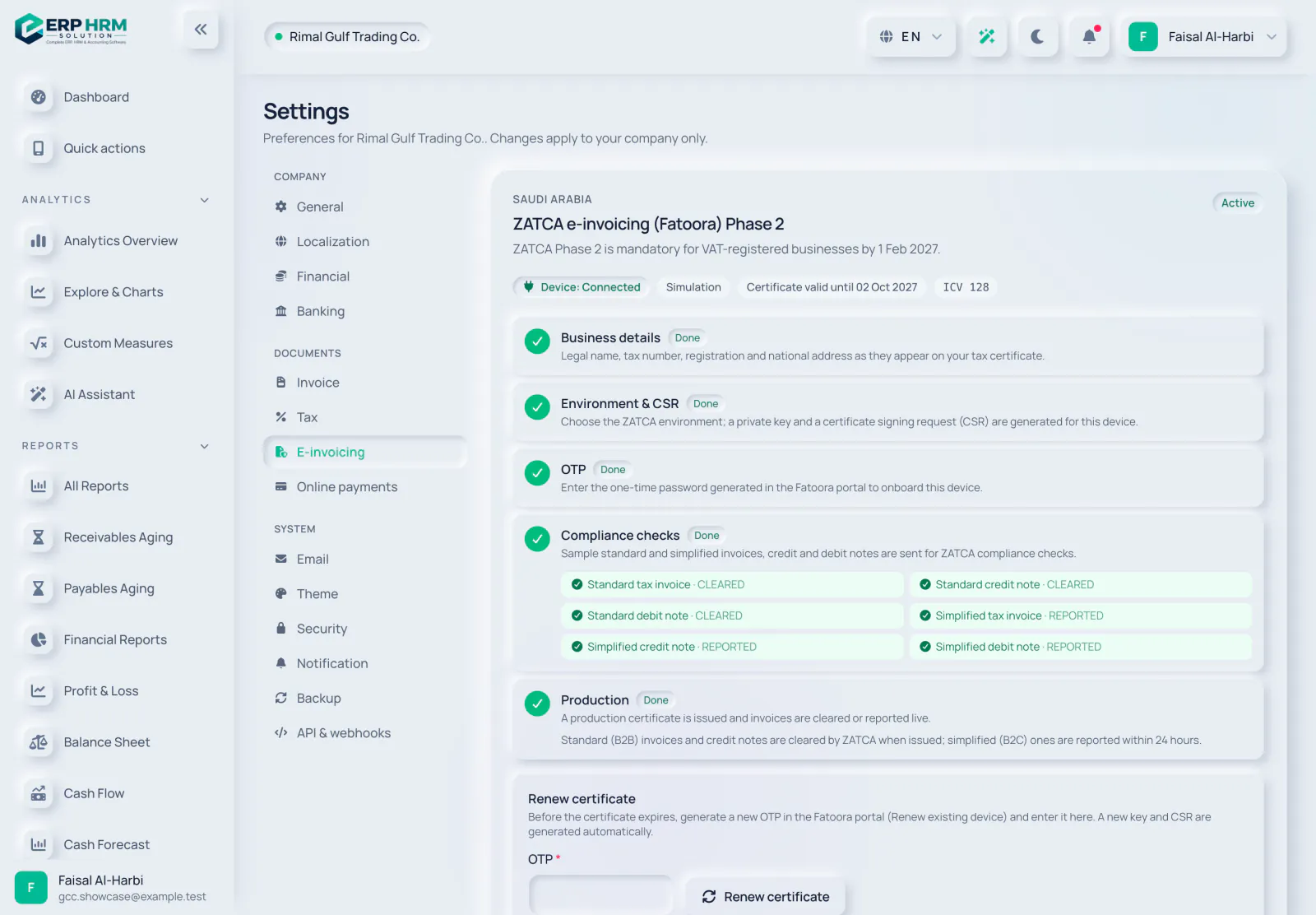
Le aziende saudite si collegano a ZATCA (Fatoora) in Impostazioni › Fatturazione elettronica. La procedura guidata prevede cinque passaggi e mostra lo stato del Dispositivo: Non connesso, Conformità, Connesso, Certificato in scadenza, Certificato scaduto o Errore. Ti serve il permesso di aggiornare le impostazioni.
-
Passaggio 1: Dati aziendali
Compila Ragione sociale (inglese), Ragione sociale (arabo), Numero di registrazione VAT, Numero di registrazione commerciale (CR) e il Indirizzo nazionale: Numero civico (4 cifre), Via, Quartiere, Città, CAP (5 cifre) e facoltativamente Numero aggiuntivo. In Fatturazione, scegli gli Tipi di fattura che emetti e facoltativamente un Nome filiale / unità. Fai clic su Salva modifiche.
-
Passaggio 2: Ambiente & CSR
Scegli l'Ambiente: Sandbox (portale sviluppatori), Simulazione o Produzione, poi fai clic su Genera CSR. Per questo dispositivo vengono creati una chiave privata e una richiesta di firma del certificato.
-
Passaggio 3: OTP
Nel portale Fatoora, genera un OTP (Onboard new solution unit / device). È valido per un'ora. Inserisci l'OTP di 6 cifre e fai clic su Ottieni certificato di conformità. Nella sandbox funziona qualsiasi OTP di 6 cifre.
-
Passaggio 4: Verifiche di conformità
Fai clic su Esegui le verifiche di conformità. A ZATCA vengono inviate fatture standard e semplificate, note di credito e note di debito di esempio, e ogni risultato viene elencato come superato o non superato con i relativi codici di errore. Se qualcuno non viene superato, correggi la causa e fai clic su Esegui di nuovo le verifiche di conformità.
-
Passaggio 5: Produzione
Quando tutte le verifiche sono superate, fai clic su Ottieni certificato di produzione. La fatturazione elettronica con ZATCA è ora attiva.
Scadenza e rinnovo del certificato
La procedura guidata mostra Certificato valido fino al con la data. Un controllo giornaliero contrassegna il dispositivo come Certificato in scadenza 30 giorni prima della data e Certificato scaduto dopo, e avvisa chi gestisce le impostazioni. Per rinnovarlo, genera un nuovo OTP nel portale Fatoora (Renew existing device), inseriscilo in Rinnova certificato e fai clic su Rinnova certificato. Una nuova chiave e una nuova CSR vengono generate automaticamente.
Guide correlate
- Come le fatture vengono sdoganate e comunicate a ZATCAImposte e fatturazione elettronica · Lettura di 5 min
- Errori comuni su imposte e fatturazione elettronica e come risolverliImposte e fatturazione elettronica · Lettura di 5 min
- Chi può fare cosa in ambito fiscaleImposte e fatturazione elettronica · Lettura di 3 min
Chiedi informazioni sul prodotto
Chiedi cosa può fare il software, come funziona un'attività, o quali paesi e lingue supporta. Le risposte provengono da queste guide.
Sto pensando…
L'assistente IA non è disponibile al momento. Cerca nelle guide o parla con il nostro team. Contatta l’assistenza
L'IA può commettere errori. Controlla le guide collegate.
Serve ancora aiuto?
Il nostro team di assistenza legge ogni messaggio e risponde in modo chiaro.
Contatta l’assistenza