Le fatture partono come Bozza così puoi controllarle. L'emissione di una fattura la registra in contabilità, la aggiunge ai tuoi crediti e la blocca contro le modifiche.
-
Passaggio 1: Iniziare la fattura
Fai clic su Nuova fattura in Vendite › Fatture, oppure su Crea fattura in un preventivo accettato o in un ordine di vendita confermato. Da un preventivo o un ordine, cliente, condizioni e righe vengono copiati automaticamente.
-
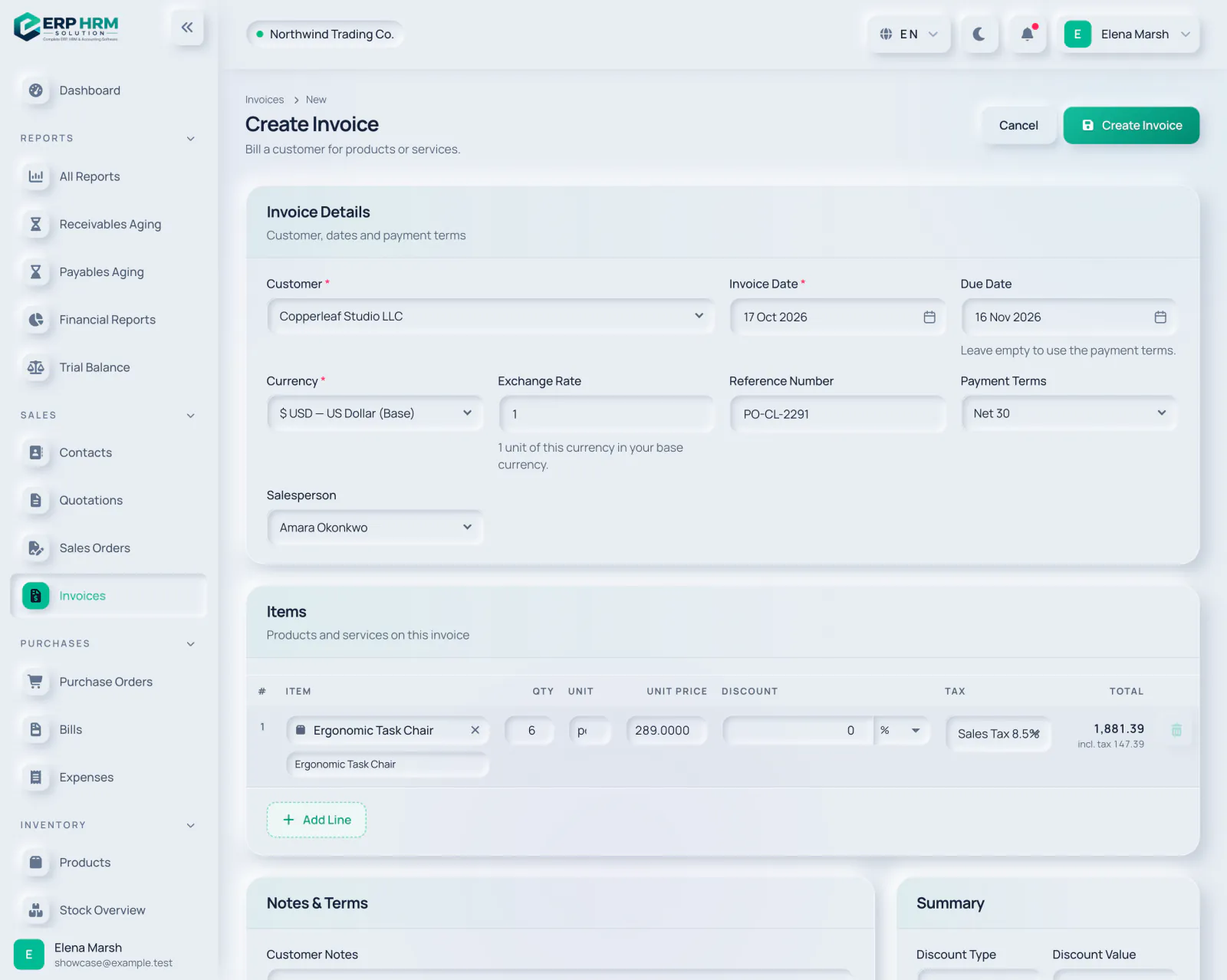
Passaggio 2: Cliente e date
Scegli il Cliente. Data fattura è impostata di default a oggi. Inserisci la Data di scadenza: determina il monitoraggio delle scadenze e l'anzianità dei crediti; una fattura senza data di scadenza invecchia dalla data della fattura.
- 1. Cliente
- 2. Data di scadenza
-
Passaggio 3: Valuta e condizioni
Scegli la Valuta. Per una valuta estera, imposta il Tasso di cambio: 1 unità di questa valuta nella tua valuta base. Facoltativamente imposta il Numero di riferimento (ad esempio il numero d'ordine del cliente), i Termini di pagamento e il Venditore.
- 1. Tasso di cambio
- 2. Termini di pagamento
-
Passaggio 4: Articoli e totali
Cerca prodotti o servizi in Articoli, poi modifica quantità, prezzo, sconto e imposta. Note per il cliente e Termini e condizioni sono precompilati dalle impostazioni della fattura. Fai clic su Crea fattura.
- 1. Cerca prodotto
- 2. Crea fattura
-
Passaggio 5: Rivedere la bozza
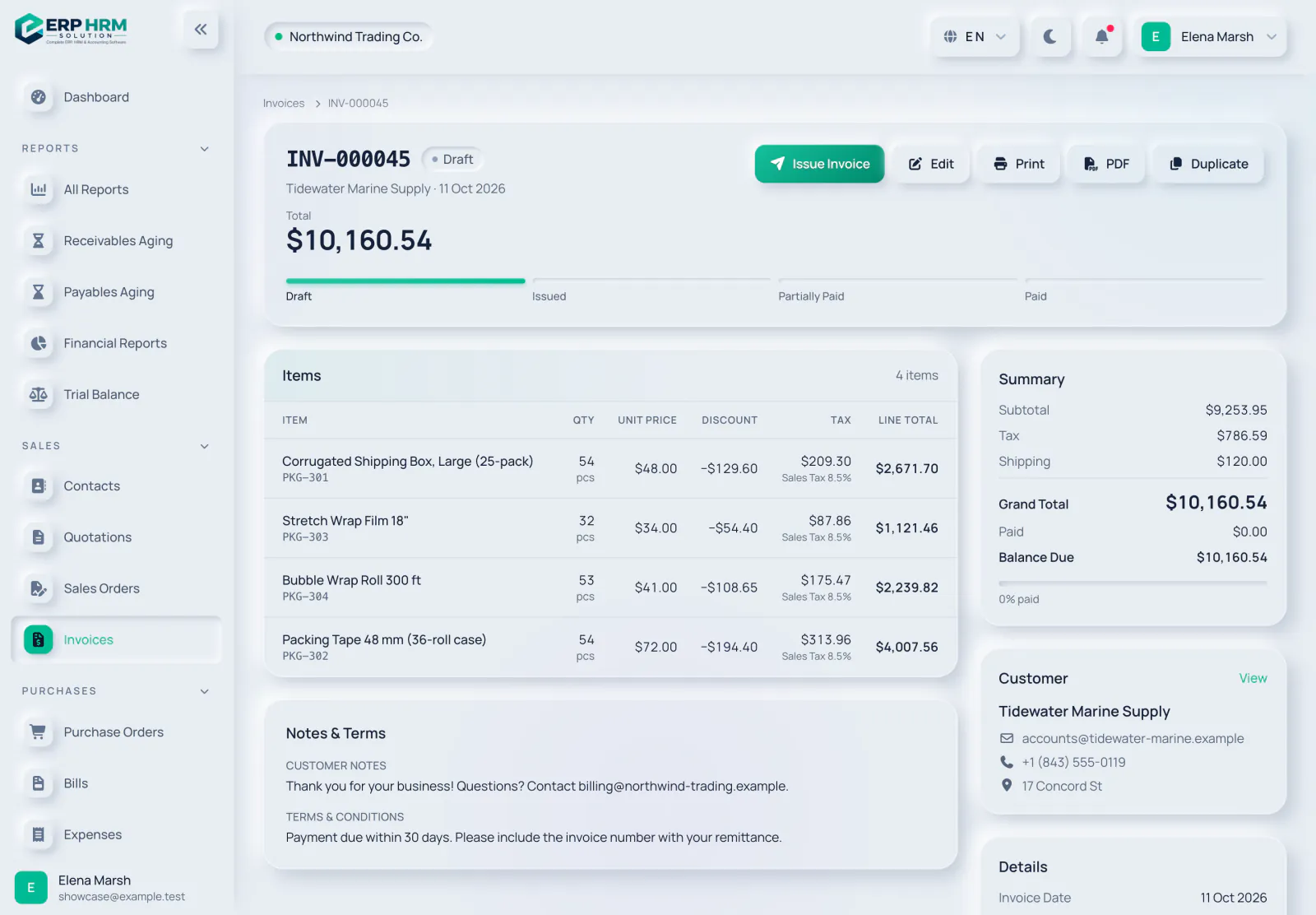
La nuova fattura si apre come Bozza. Usa Modifica per correggere qualsiasi cosa e Stampa o PDF per un'anteprima.
- 1. Bozza
- 2. Modifica
-
Passaggio 6: Emettila
Fai clic su Emetti fattura e conferma. La fattura diventa Emesso, viene registrata in contabilità e non può più essere modificata. Ora puoi registrare i pagamenti a fronte di essa.
- 1. Emetti fattura
Stati della fattura
- Bozza: modificabile, non ancora in contabilità. Solo le bozze possono essere modificate o eliminate.
- Emesso: registrato e in attesa di pagamento.
- Pagata parzialmente / Pagata: impostati automaticamente quando registri i pagamenti.
- Scaduta: una fattura emessa o pagata parzialmente oltre la data di scadenza. Il controllo giornaliero la imposta automaticamente; puoi anche fare clic su Segna come scaduta in Gestisci.
- Annullato / Annulla: disponibili in Gestisci finché non è stato registrato alcun pagamento. Entrambi stornano le scritture contabili della fattura e non possono essere annullati.
Guide correlate
Chiedi informazioni sul prodotto
Chiedi cosa può fare il software, come funziona un'attività, o quali paesi e lingue supporta. Le risposte provengono da queste guide.
Sto pensando…
L'assistente IA non è disponibile al momento. Cerca nelle guide o parla con il nostro team. Contatta l’assistenza
L'IA può commettere errori. Controlla le guide collegate.
Serve ancora aiuto?
Il nostro team di assistenza legge ogni messaggio e risponde in modo chiaro.
Contatta l’assistenza