Pesanan pembelian (PO) mencatat apa yang Anda pesan dari pemasok dan dengan biaya berapa. Pesanan yang dikonfirmasi kemudian dapat diterima ke stok dan ditagihkan.
-
Langkah 1: Mulai pesanan baru
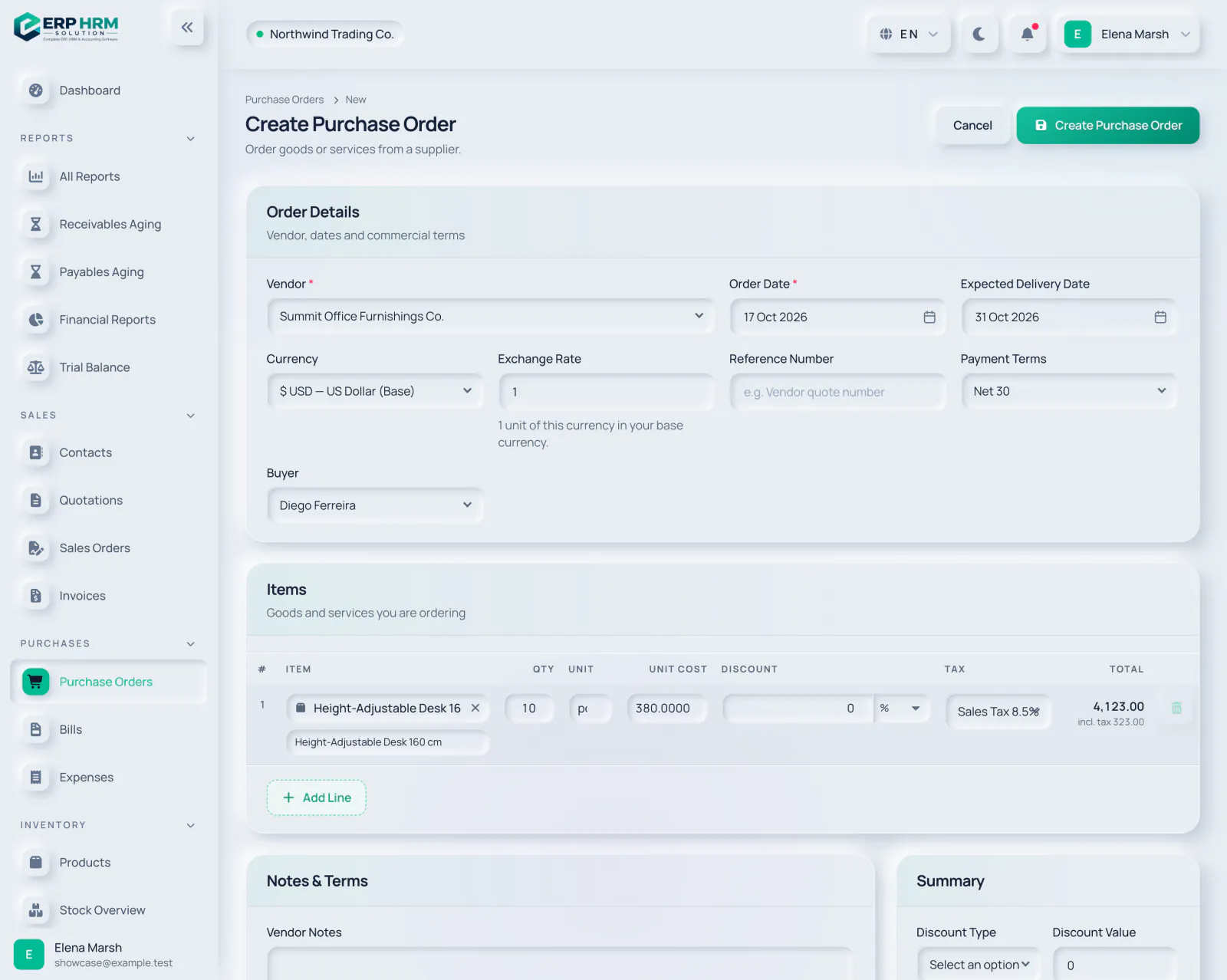
Buka Pembelian › Pesanan Pembelian dan klik Pesanan Pembelian Baru.
-
Langkah 2: Pemasok dan tanggal
Pilih Pemasok (wajib; kontak berjenis Pemasok atau Keduanya ditampilkan). Tanggal Pesanan default-nya hari ini. Tambahkan Perkiraan Tanggal Pengiriman agar pengiriman yang terlambat ditandai pada pesanan.
- 1. Pemasok
- 2. Perkiraan Tanggal Pengiriman
-
Langkah 3: Mata uang dan termin
Pilih Mata Uang dan, untuk mata uang asing, Kurs (nilai 1 unit mata uang ini dalam mata uang dasar Anda). Jika perlu, tambahkan Nomor Referensi seperti nomor penawaran pemasok, Termin Pembayaran, dan Pembeli.
-
Langkah 4: Tambahkan item
Cari produk berdasarkan nama, SKU, atau barcode. Baris diisi dengan harga belinya sebagai Biaya Satuan, satuan, dan tarif pajaknya. Sesuaikan Jml, Biaya Satuan, Diskon, dan Pajak, lalu klik Tambah Baris untuk baris lainnya.
- 1. Cari produk
- 2. Biaya Satuan
-
Langkah 5: Simpan
Tambahkan Catatan Pemasok, Syarat & Ketentuan, atau Catatan Internal jika perlu, lalu klik Buat Pesanan Pembelian. Pesanan disimpan sebagai Draf.
- 1. Buat Pesanan Pembelian
-
Langkah 6: Kirim dan konfirmasi
Gunakan Cetak atau PDF untuk mengirim pesanan ke pemasok, lalu klik Tandai Terkirim. Saat pemasok mengonfirmasi, klik Konfirmasi Pesanan. Anda juga dapat langsung mengonfirmasi dari Draf.
- 1. Tandai Terkirim
- 2. Konfirmasi Pesanan
- 3. Cetak
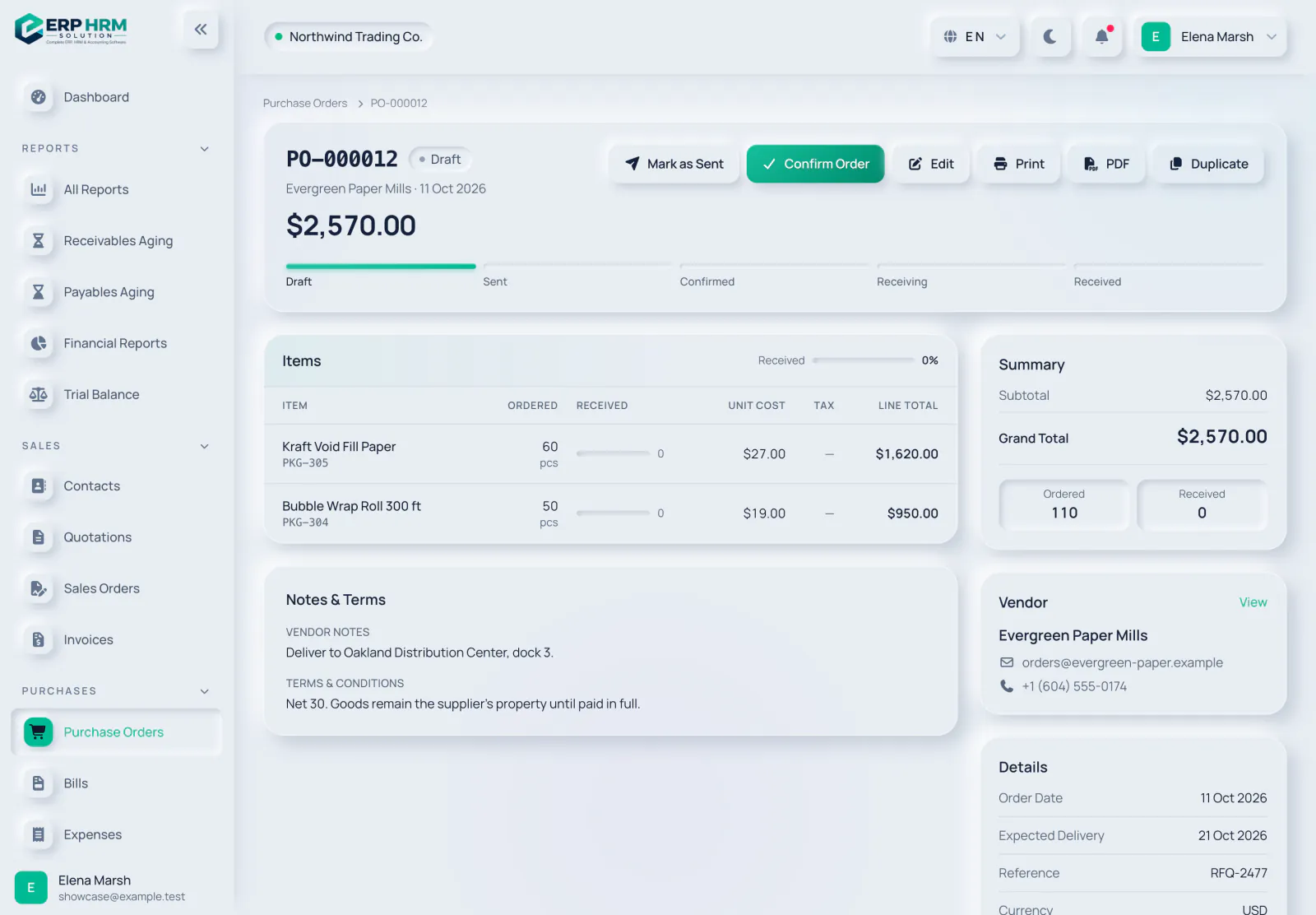
Status pesanan pembelian
- Draf dan Terkirim: masih dapat diedit dengan Ubah.
- Dikonfirmasi: pemasok telah menerimanya. Kini Anda dapat menerima stok dan membuat tagihan.
- Diterima Sebagian / Diterima: diatur otomatis saat barang diterima.
- Ditangguhkan: dijeda dengan Tangguhkan (dari Draf, Terkirim, atau Dikonfirmasi); klik Lanjutkan untuk melanjutkan.
- Dibatalkan: dihentikan dengan Batalkan Pesanan di bawah Kelola.
Panduan terkait
Tanya tentang produk
Tanyakan apa yang dapat dilakukan perangkat lunak ini, bagaimana suatu tugas bekerja, atau negara dan bahasa apa saja yang didukung. Jawaban berasal dari panduan-panduan ini.
Sedang berpikir…
Asisten AI sedang tidak tersedia. Cari di panduan atau bicaralah dengan tim kami. Hubungi dukungan
AI dapat membuat kesalahan. Periksa panduan yang ditautkan.
Masih butuh bantuan?
Tim dukungan kami membaca setiap pesan dan menjawab dengan bahasa yang mudah dipahami.
Hubungi dukungan