Un ordine d'acquisto (OdA) registra cosa stai ordinando a un fornitore e a quale costo. Gli ordini confermati possono poi essere ricevuti a magazzino e fatturati.
-
Passaggio 1: Creare un nuovo ordine
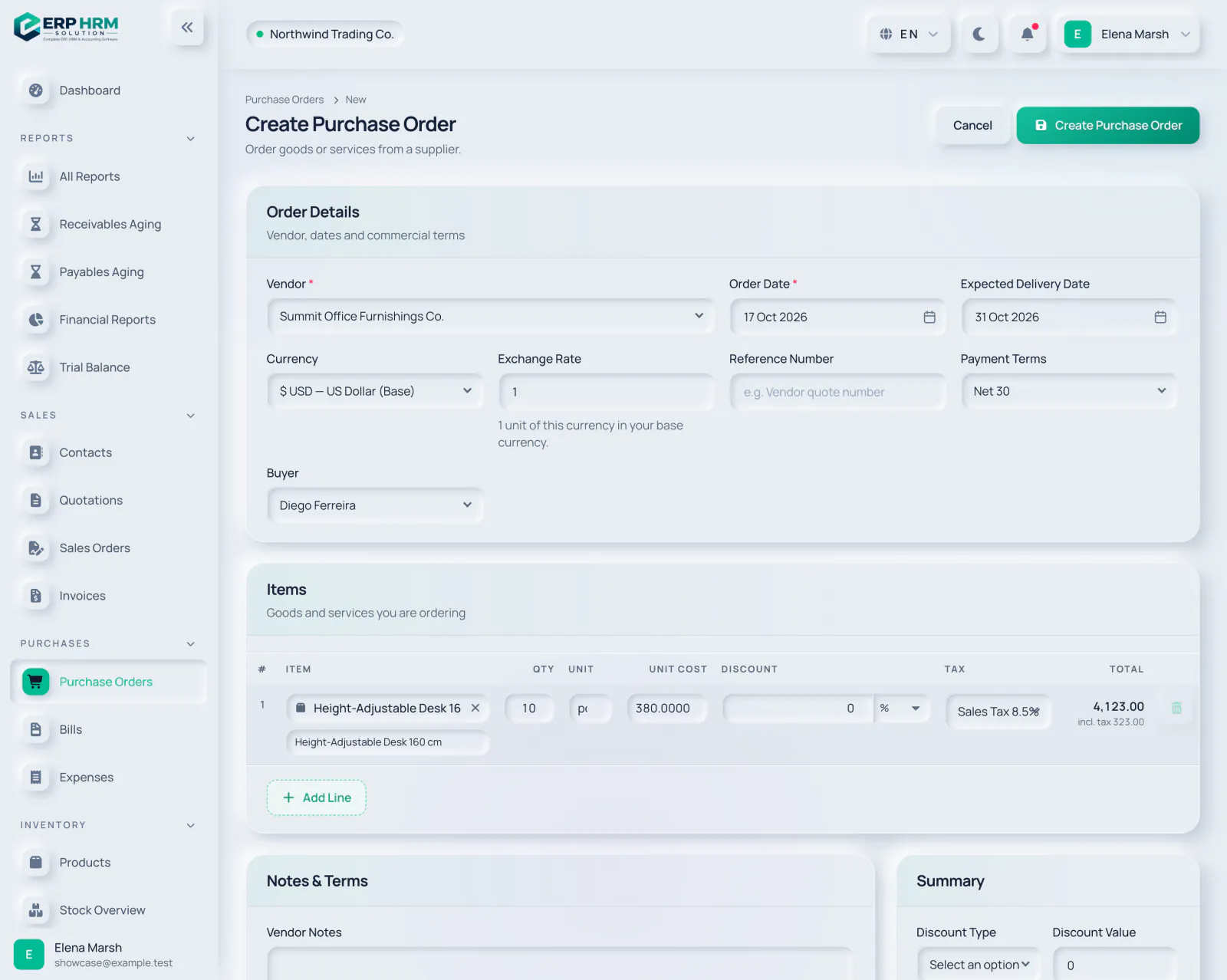
Apri Acquisti › Ordini d'acquisto e fai clic su Nuovo ordine d'acquisto.
-
Passaggio 2: Fornitore e date
Scegli il Fornitore (obbligatorio; vengono elencati i contatti di tipo Fornitore o Entrambi). Data ordine è impostata di default a oggi. Aggiungi una Data di consegna prevista in modo che le consegne in ritardo vengano segnalate sull'ordine.
- 1. Fornitore
- 2. Data di consegna prevista
-
Passaggio 3: Valuta e condizioni
Scegli la Valuta e, per una valuta estera, il Tasso di cambio (1 unità di questa valuta nella tua valuta base). Facoltativamente aggiungi un Numero di riferimento come il numero di offerta del fornitore, i Termini di pagamento e l'Acquirente.
-
Passaggio 4: Aggiungi gli articoli
Cerca un prodotto per nome, SKU o codice a barre. La riga viene compilata con il prezzo d'acquisto come Costo unitario, l'unità e l'aliquota. Modifica Qtà, Costo unitario, Sconto e Imposta, e fai clic su Aggiungi riga per aggiungerne altre.
- 1. Cerca prodotto
- 2. Costo unitario
-
Passaggio 5: Salva
Aggiungi se necessario Note fornitore, Termini e condizioni o Note interne, poi fai clic su Crea ordine d'acquisto. Viene salvato come Bozza.
- 1. Crea ordine d'acquisto
-
Passaggio 6: Invia e conferma
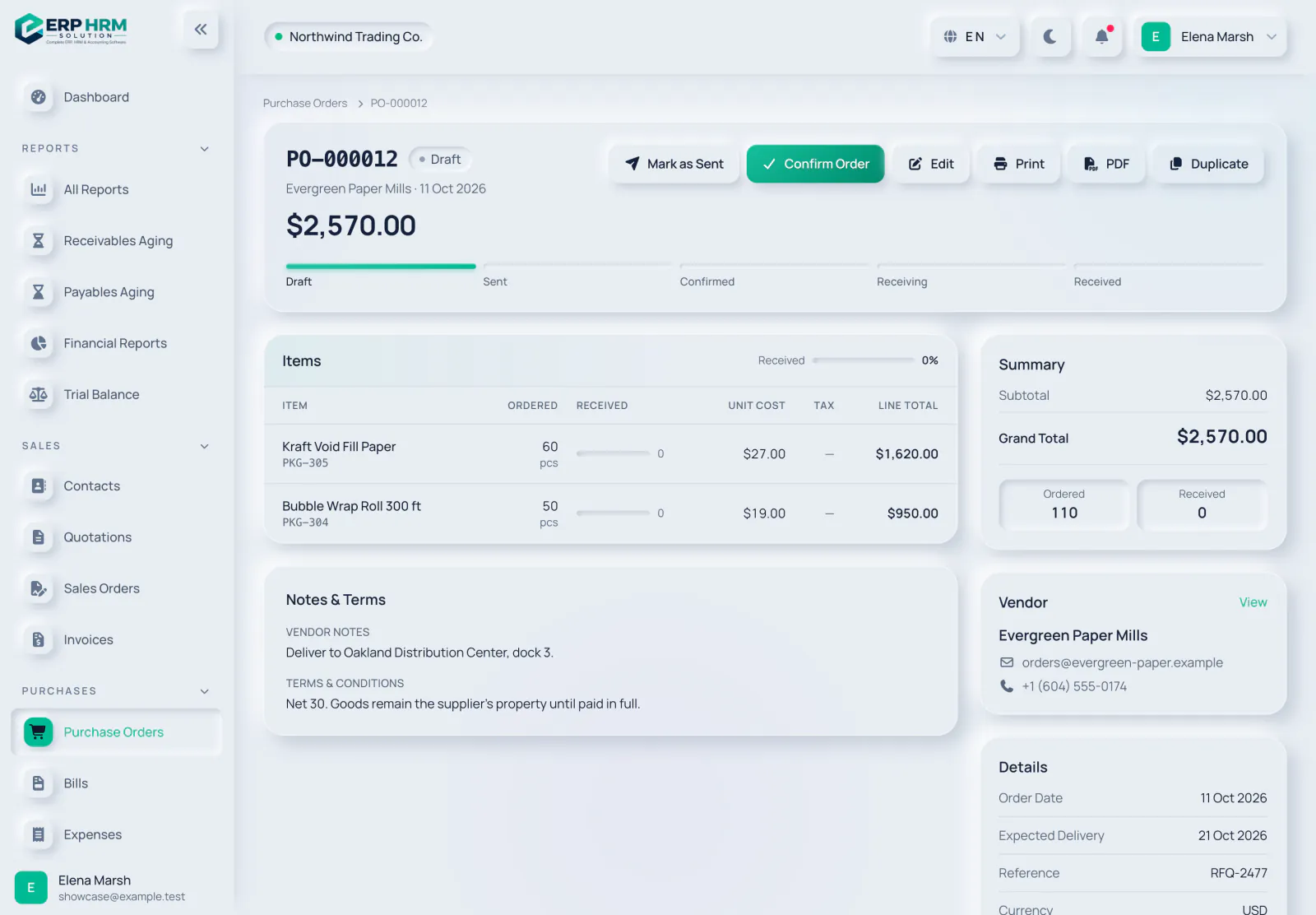
Usa Stampa o PDF per inviare l'ordine al fornitore, poi fai clic su Segna come inviato. Quando il fornitore conferma, fai clic su Conferma ordine. Puoi anche confermare direttamente dalla Bozza.
- 1. Segna come inviato
- 2. Conferma ordine
- 3. Stampa
Stati dell'ordine d'acquisto
- Bozza e Inviato: ancora modificabili con Modifica.
- Confermato: il fornitore lo ha accettato. Ora puoi ricevere la merce e creare fatture fornitore.
- Ricevuto parzialmente / Ricevuto: impostati automaticamente man mano che la merce viene ricevuta.
- Sospeso: messo in pausa con Metti in sospeso (da Bozza, Inviato o Confermato); fai clic su Riprendi per continuare.
- Annullato: interrotto con Annulla ordine in Gestisci.
Guide correlate
Chiedi informazioni sul prodotto
Chiedi cosa può fare il software, come funziona un'attività, o quali paesi e lingue supporta. Le risposte provengono da queste guide.
Sto pensando…
L'assistente IA non è disponibile al momento. Cerca nelle guide o parla con il nostro team. Contatta l’assistenza
L'IA può commettere errori. Controlla le guide collegate.
Serve ancora aiuto?
Il nostro team di assistenza legge ogni messaggio e risponde in modo chiaro.
Contatta l’assistenza