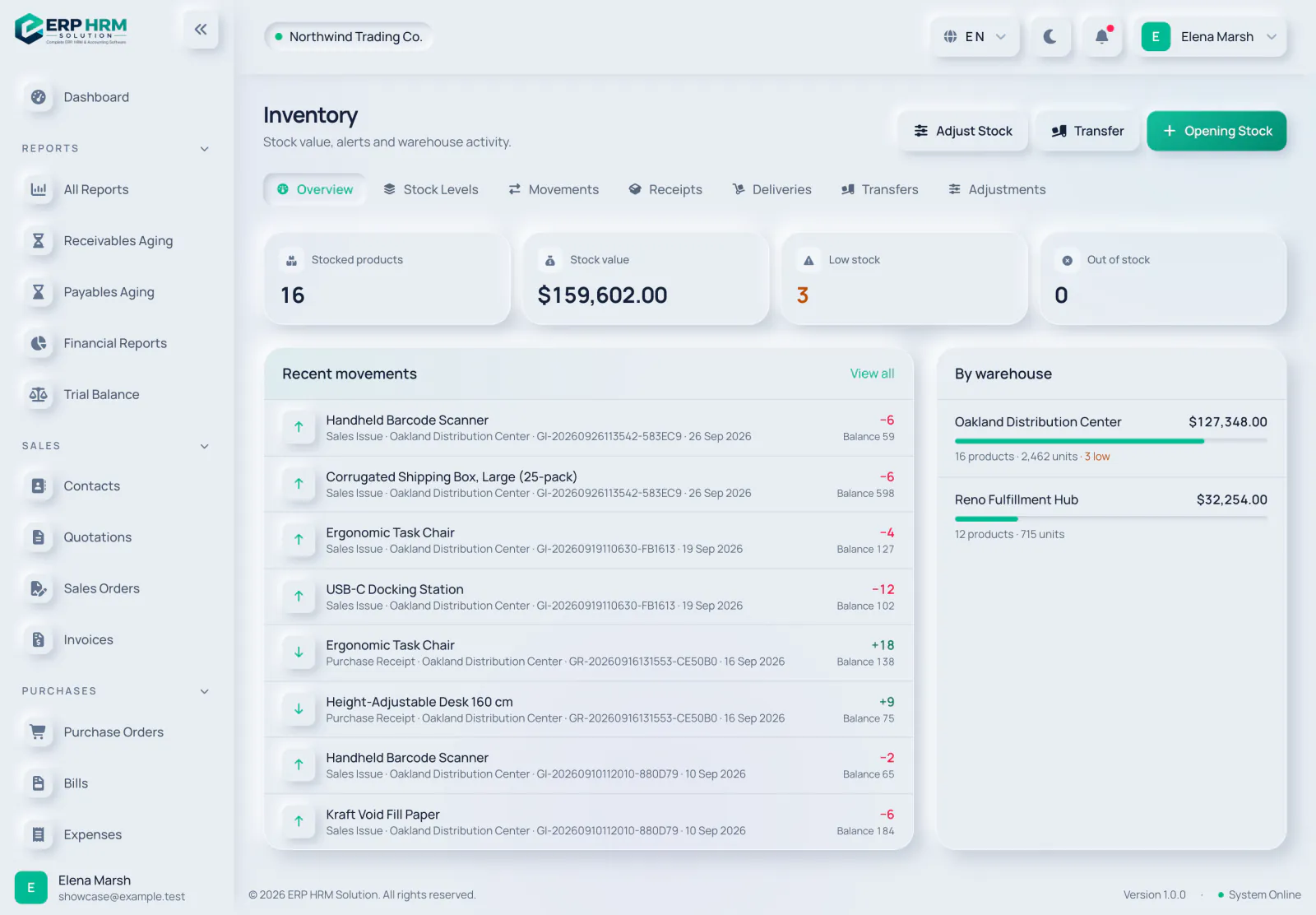
ใช้การปรับปรุงสต็อกเมื่อสต็อกในระบบไม่ตรงกับความเป็นจริง: ผลต่างจากการตรวจนับ สินค้าเสียหายหรือหมดอายุ หรือพบสินค้าเพิ่ม สต็อกจะเปลี่ยนเมื่อการปรับปรุงได้รับอนุมัติและผ่านรายการแล้วเท่านั้น
-
ขั้นตอนที่ 1: เริ่มการปรับปรุง
เปิด สินค้าคงคลัง › การปรับปรุง แล้วคลิก การปรับปรุงใหม่ (หรือ ปรับปรุงสต็อก ในภาพรวมสินค้าคงคลัง)
- 1. ปรับสต็อก
-
ขั้นตอนที่ 2: เลือกประเภท
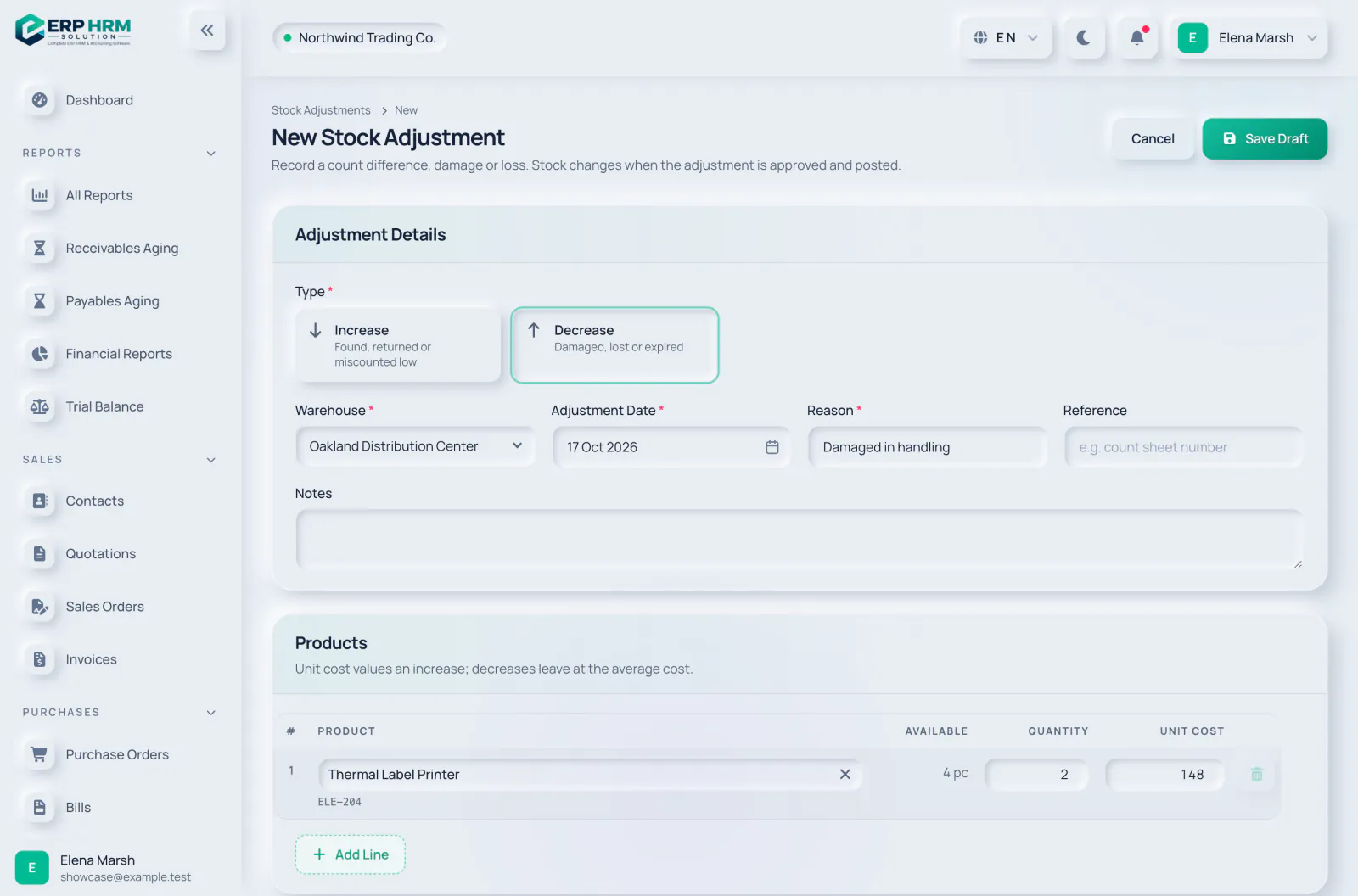
เลือก ปรับเพิ่ม (พบ คืน หรือนับขาดไป) หรือ ปรับลด (เสียหาย สูญหาย หรือหมดอายุ)
- 1. ประเภท
-
ขั้นตอนที่ 3: รายละเอียด
เลือก คลังสินค้า และ วันที่ปรับปรุง แล้วกรอก เหตุผล (จำเป็น) เช่น “เสียหายระหว่างจัดเก็บ” เพิ่ม เลขอ้างอิง เช่น เลขที่ใบตรวจนับ และ หมายเหตุ หากต้องการ
- 1. คลังสินค้า
- 2. เหตุผล
-
ขั้นตอนที่ 4: เพิ่มสินค้า
สำหรับสินค้าแต่ละรายการ ให้กรอก จำนวน ที่จะเพิ่มหรือลด ช่อง พร้อมใช้ แสดงสต็อกปัจจุบันในคลัง ต้นทุนต่อหน่วย ใช้ตีมูลค่าการเพิ่ม ส่วนการลดจะออกตามต้นทุนเฉลี่ย
-
ขั้นตอนที่ 5: บันทึกฉบับร่าง
คลิก บันทึกฉบับร่าง สต็อกยังไม่มีการเปลี่ยนแปลง
- 1. บันทึกฉบับร่าง
-
ขั้นตอนที่ 6: อนุมัติและผ่านรายการ
ผู้ที่มีสิทธิ์อนุมัติเปิดการปรับปรุงแล้วคลิก อนุมัติ จากนั้นคลิก ผ่านรายการปรับปรุง และยืนยัน สต็อกและบัญชีจะอัปเดตทันที
สถานะของการปรับปรุงคือ ฉบับร่าง, อนุมัติแล้ว, ผ่านรายการแล้ว และ ยกเลิกแล้ว การปรับปรุงที่เป็นฉบับร่างหรืออนุมัติแล้วสามารถหยุดได้ด้วย ยกเลิกการปรับปรุง โดยสต็อกจะไม่เคลื่อนไหว หน้าการปรับปรุงจะบันทึกว่าใครเป็นผู้สร้าง อนุมัติ และผ่านรายการ
คู่มือที่เกี่ยวข้อง
ถามเกี่ยวกับผลิตภัณฑ์
ถามว่าซอฟต์แวร์ทำอะไรได้บ้าง งานต่าง ๆ ทำงานอย่างไร หรือรองรับประเทศและภาษาใดบ้าง คำตอบมาจากคู่มือเหล่านี้
AI อาจผิดพลาดได้ โปรดตรวจสอบคู่มือที่ลิงก์ไว้
ยังต้องการความช่วยเหลือ?
ทีมสนับสนุนของเราอ่านทุกข้อความและตอบด้วยภาษาที่เข้าใจง่าย
ติดต่อฝ่ายสนับสนุน