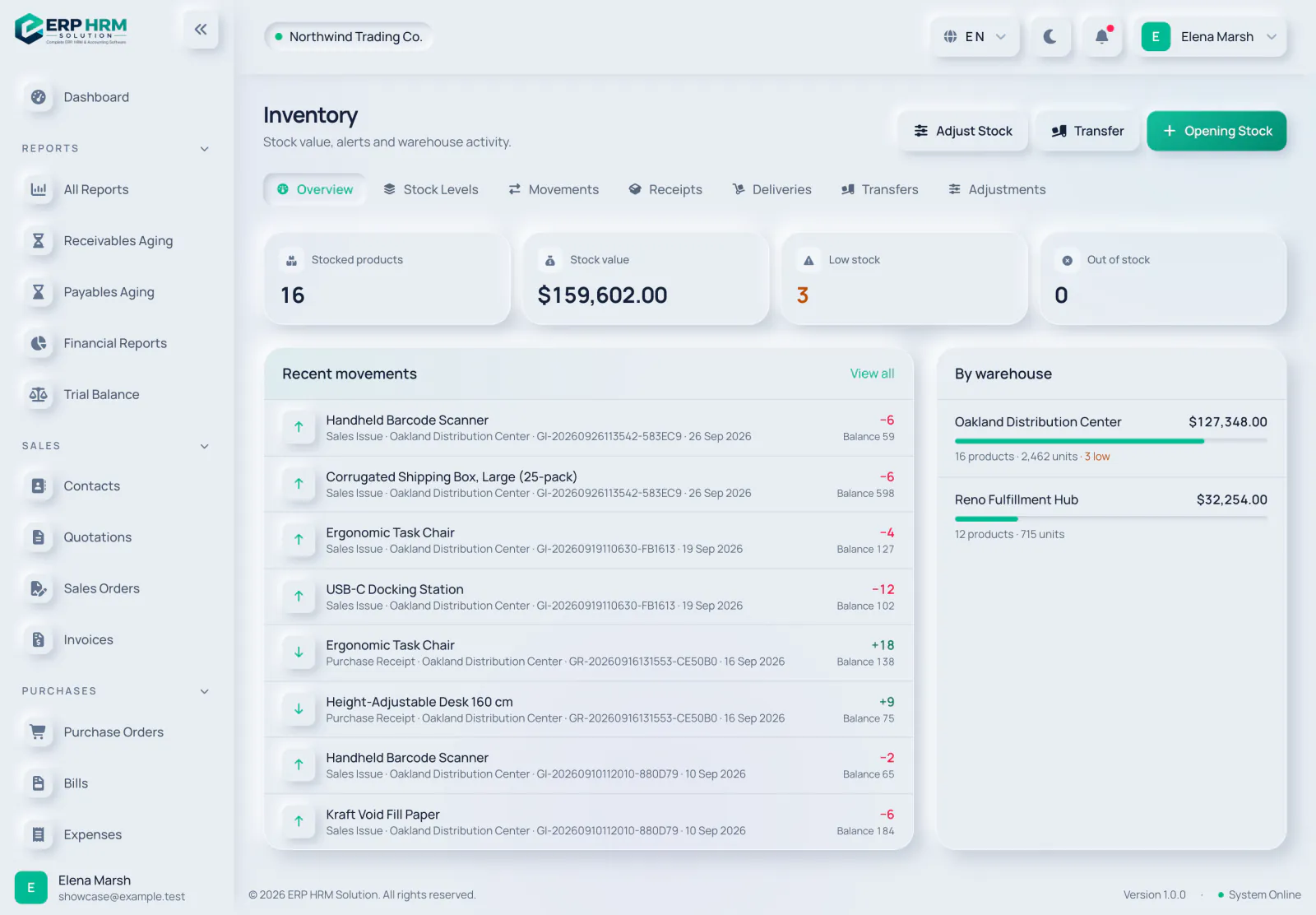
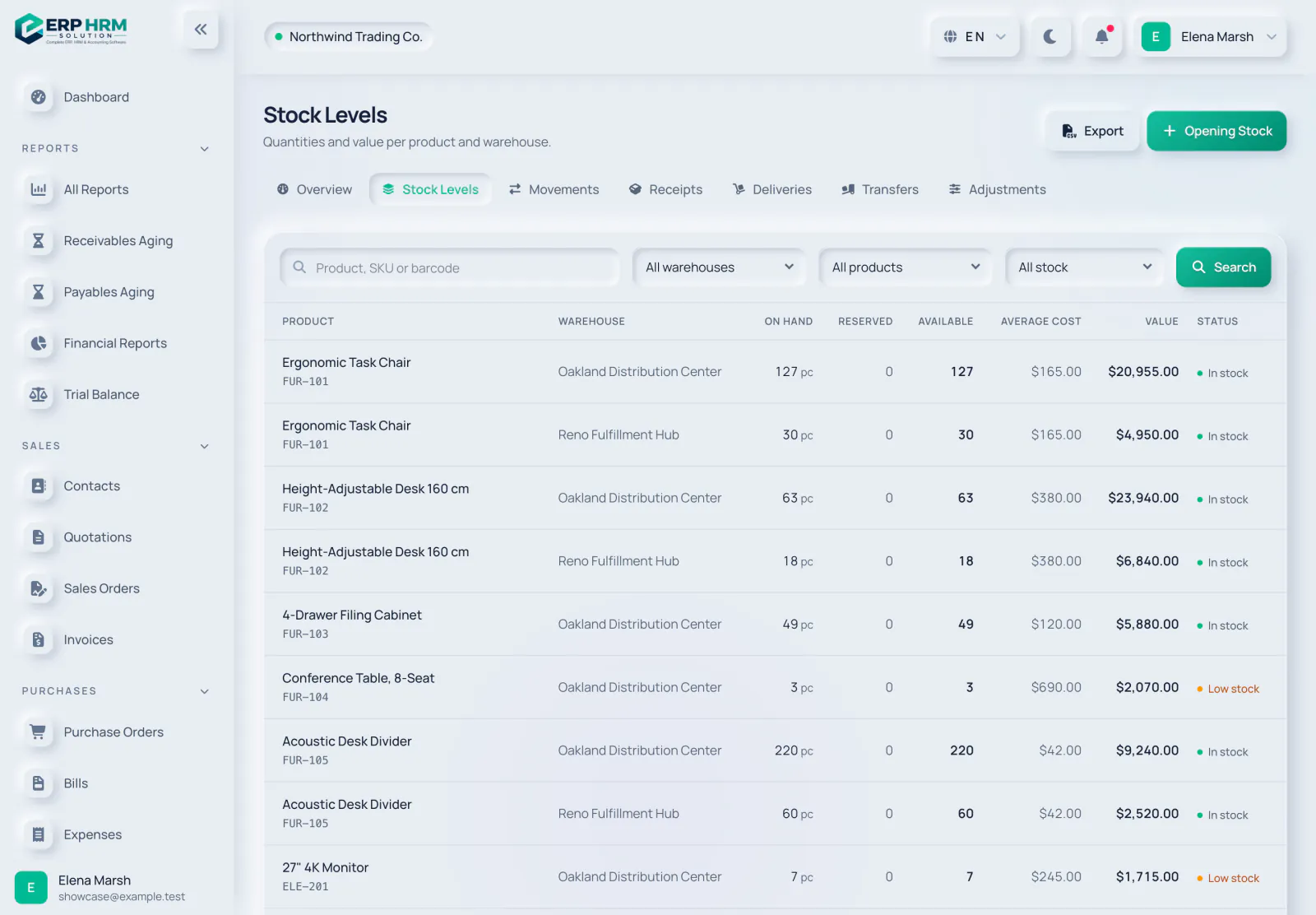
재고 개요는 전체 그림을 보여 주고, 재고 수준은 제품과 창고별로 한 행씩 보여 줍니다.
개요
- 1. 재고 부족
- 2. 품절
- 3. 재고 수준
- 4. 창고별
- 재고 관리 제품, 재고 가치, 재고 부족, 품절 타일. 타일을 클릭하면 해당 목록이 열립니다.
- 최근 이동(모두 보기 포함)과 각 창고의 가치, 제품 수, 수량, 재고 부족 건수를 보여 주는 창고별.
- 모든 재고 페이지로 가는 탭: 개요, 재고 수준, 이동, 입고, 배송, 재고 이동, 조정.
재고 수준
-
1단계: 목록 필터링
제품, SKU, 바코드로 검색하거나 창고와 제품을 선택하세요. 재고 상태로 재고 부족, 품절, 최소 미만, 최대 초과를 표시할 수 있습니다.
- 1. 창고
- 2. 재고 상태
-
2단계: 열 읽기
현재고는 창고에 실제로 있는 수량입니다. 예약됨은 이동 중인 재고 이동을 위해 확보된 수량입니다. 가용은 현재고에서 예약됨을 뺀 수량입니다. 평균 원가와 가치는 재고의 가치를 나타냅니다.
- 1. 현재고
- 2. 가용
재고 알림
제품에 대한 알림을 받으려면 해당 제품에서 재고 알림 사용을 켜세요. 재고가 이동할 때마다 해당 창고의 제품 가용 재고가 품절, 재주문 수준 또는 최소 수준 미만, 또는 최대 수준에 도달하면 재고를 볼 수 있는 활성 사용자에게 알림이 갑니다. 제대로 작동하도록 제품에 재주문 수준, 최소 재고 수준, 최대 재고 수준을 설정하세요.