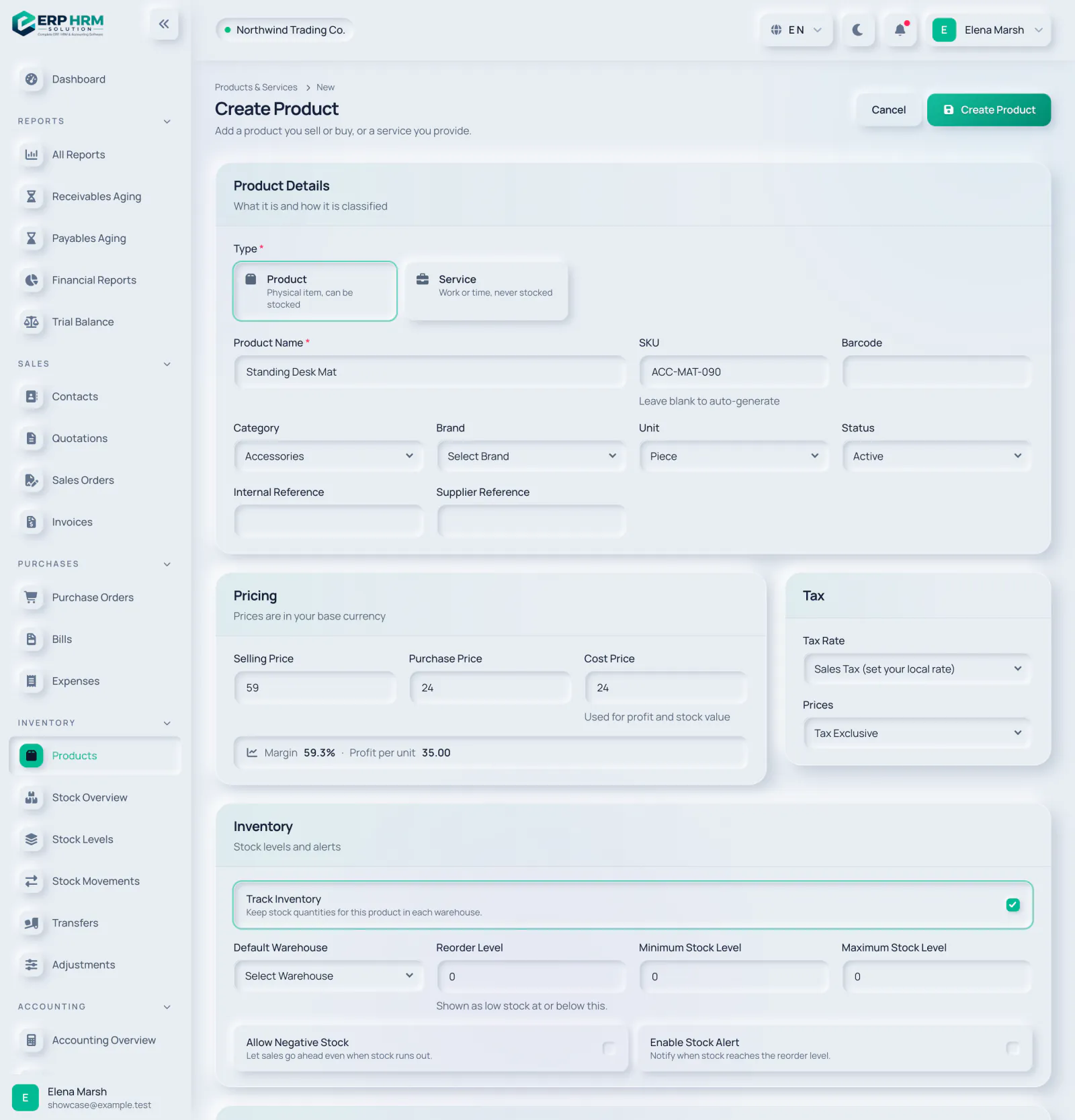
商品とサービスは、見積書、注文、請求書、仕入請求書に記載するものです。商品は倉庫で在庫として保管できますが、サービスは在庫を持ちません。
-
ステップ 1: 新しい商品を開始する
在庫 › 商品を開き、新規商品をクリックします。
-
ステップ 2: 種類を選ぶ
商品(在庫を持てる物品)またはサービス(作業や時間で、在庫は持たない)を選びます。在庫の設定は商品の場合にのみ表示されます。
- 1. 種類
-
ステップ 3: 名前を付けて識別する
商品名(必須)を入力します。SKUを空欄にすると自動生成されます。品目をスキャンする場合はバーコードを追加します。SKUとバーコードは社内で一意である必要があります。必要に応じてカテゴリ、ブランド、単位を選び、ステータス(有効、無効、アーカイブ)を設定します。
- 1. 商品名
- 2. SKU
-
ステップ 4: 価格を設定する
価格は基準通貨です。販売価格は販売書類に、仕入価格は発注書と仕入請求書に入力されます。原価は利益と在庫金額の計算に使われます。フォームには利益率と1単位あたりの利益のプレビューが表示されます。
- 1. 販売価格
- 2. 原価
-
ステップ 5: 税
既定の税率と、価格が税抜か税込かを選択します。書類で商品を選ぶと、この税率が入力されます。
-
ステップ 6: 在庫設定
倉庫ごとにこの商品の在庫数量を管理するには在庫を管理するをオンのままにします。次にデフォルト倉庫、発注点(この数量以下で在庫僅少と表示)、最小在庫数、最大在庫数を設定し、通知が必要なら在庫アラートを有効化をオンにします。
- 1. 在庫を管理する
関連ガイド
製品について質問
ソフトウェアでできること、作業の進め方、対応している国や言語について質問してください。回答はこれらのガイドに基づいています。
AI は間違えることがあります。リンク先のガイドを確認してください。