Les produits et services sont ce que vous ajoutez aux devis, commandes, factures et factures fournisseurs. Les produits peuvent être stockés dans vos entrepôts ; les services jamais.
-
Étape 1 : Créer un nouveau produit
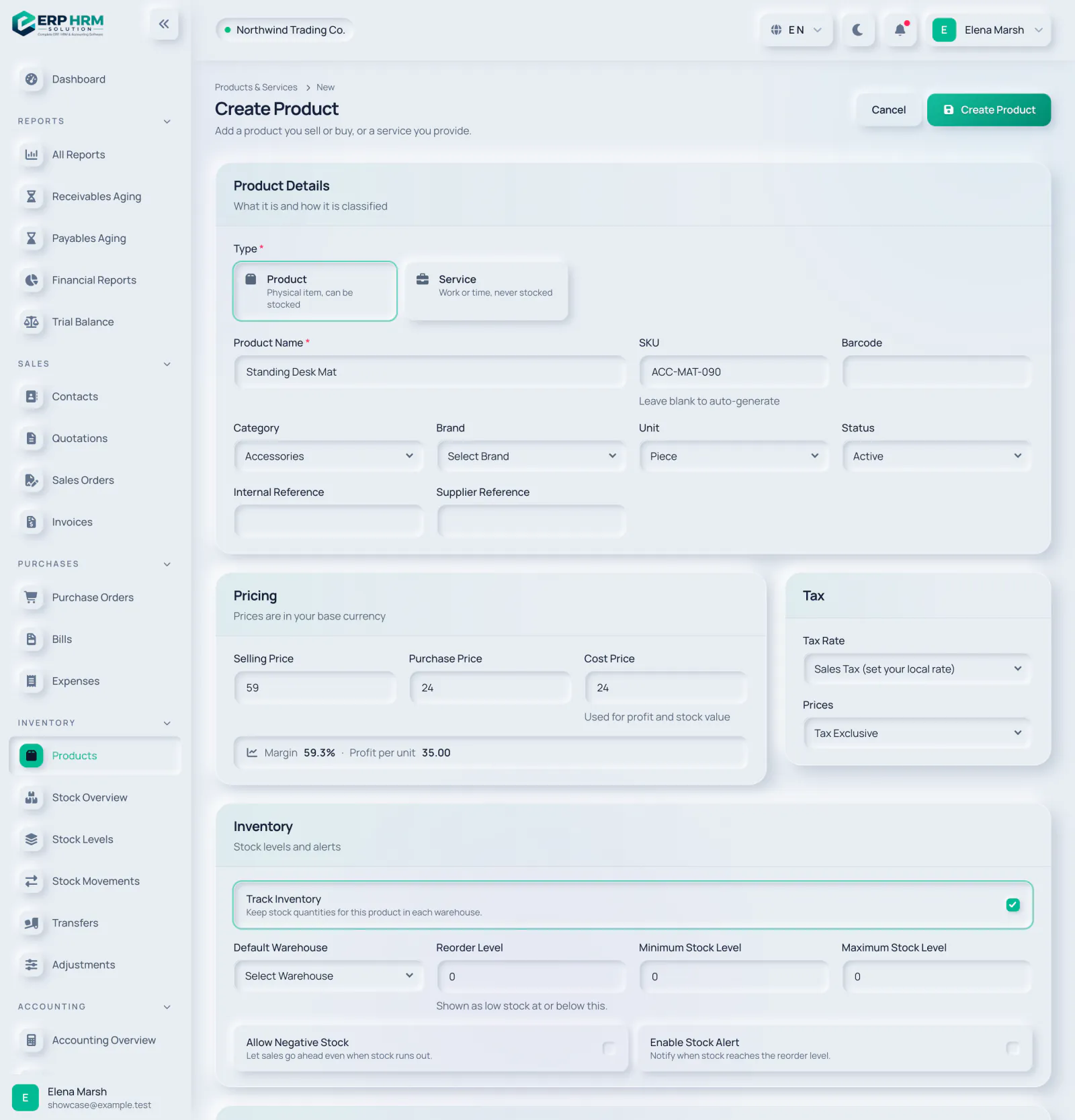
Ouvrez Inventaire › Produits et cliquez sur Nouveau produit.
-
Étape 2 : Choisir le type
Choisissez Produit (un article physique pouvant être stocké) ou Service (travail ou temps, jamais stocké). Les paramètres Inventaire n'apparaissent que pour les produits.
- 1. Type
-
Étape 3 : Le nommer et l'identifier
Saisissez le Nom du produit (obligatoire). Laissez SKU vide pour en générer un automatiquement. Ajoutez un Code-barres si vous scannez les articles. Le SKU et le code-barres doivent être uniques dans votre entreprise. Choisissez éventuellement une Catégorie, une Marque et une Unité, et définissez le Statut (Actif, Inactif ou Archivé).
- 1. Produit Nom
- 2. SKU
-
Étape 4 : Définir les prix
Les prix sont exprimés dans votre devise de base. Le Prix de vente remplit les documents de vente et l'Achat Prix remplit les bons de commande et les factures fournisseurs. Le Prix de revient sert au calcul du bénéfice et de la valeur du stock. Le formulaire affiche un aperçu de la Marge et du Bénéfice par unité.
- 1. Prix de vente
- 2. Prix de revient
-
Étape 5 : Taxe
Choisissez le Taux de taxe par défaut et si les Prix sont Hors taxe ou Taxe incluse. Choisir le produit sur un document applique ce taux de taxe.
-
Étape 6 : Paramètres d'inventaire
Laissez Suivre le stock activé pour tenir les quantités en stock de ce produit dans chaque entrepôt. Définissez ensuite un Entrepôt par défaut, le Niveau de réapprovisionnement (stock faible signalé à ce niveau ou en dessous), le Niveau de stock minimum et le Niveau de stock maximum, et activez Activer l'alerte de stock si vous souhaitez des notifications.
- 1. Suivre le stock
-
Étape 7 : Enregistrer
Ajoutez une Brève description (une ligne affichée sur les documents et les listes) et une Description plus longue si utile, puis cliquez sur Créer le produit.
- 1. Créer le produit
Guides associés
Posez une question sur le produit
Demandez ce que le logiciel sait faire, comment fonctionne une tâche, ou quels pays et langues il prend en charge. Les réponses proviennent de ces guides.
Réflexion…
L’assistant IA n’est pas disponible pour le moment. Consultez les guides ou contactez notre équipe. Contacter le support
L’IA peut se tromper. Consultez les guides en lien.
Toujours besoin d'aide ?
Notre équipe support lit chaque message et répond dans un langage clair.
Contacter le support