이 페이지의 내용
모든 회계 보고서는 전기된 분개만으로 기준 통화로 작성됩니다. 초안은 표시되지 않습니다. 역분개된 분개는 장부에 남아 있으며 반대 분개로 상쇄됩니다.
재무 보고서(손익계산서 및 재무상태)
-
1단계: 보고서 열기
사이드바에서 보고서 → 재무 보고서로 이동하세요.
-
2단계: 날짜 선택하기
시작과 종료를 설정하고 적용을 클릭하거나 바로가기(이번 달, 지난달, 이번 분기, 올해, 작년)를 사용하세요.
- 1. 시작 / 종료
- 2. 적용
-
3단계: 수치 읽기
손익계산서 카드는 해당 기간의 수익, 비용, 순이익(또는 순손실)을 보여 줍니다. 재무 상태는 종료일까지의 자산, 부채, 자본을 보여 주며 일치하면 균형으로 표시됩니다. 계정 유형별은 유형별 차변, 대변, 잔액을 나열합니다.
- 1. 손익계산서
- 2. 재무 상태

시산표
보고서 → 시산표로 이동해 회계 기간을 선택하세요. 각 계정에 기초 잔액, 기간 차변과 대변, 기간 말 기준 기말 잔액이 표시됩니다. 초록색 배너가 "차변과 대변이 일치합니다 — 시산표가 균형을 이룹니다."라고 확인하며, 그렇지 않으면 차액이 표시됩니다. CSV는 내보내기를 사용하세요.

- 1. 회계 기간
- 2. 내보내기
- 3. 차이
총계정원장
회계 → 총계정원장으로 이동해 계정과 선택 사항인 시작 및 종료 날짜를 고르고 적용을 클릭하세요. 기초 잔액부터 시작하는 누적 잔액과 함께 전기된 모든 차변과 대변이 표시됩니다. 내보내기는 계정 전체(모든 페이지)를 CSV로 다운로드합니다.
보고서 허브
역할에서 허용하는 모든 보고서는 보고서 → 전체 보고서에 있습니다. 회계 아래에는 은행 및 현금 요약, 분개장, 결제 대장, 세금 요약과 위 재무제표로 가는 링크가 있습니다. 각 보고서에는 필터, 적용, 인쇄, CSV 내보내기가 있으며, CSV에는 필터링된 행만 정확히 포함됩니다.
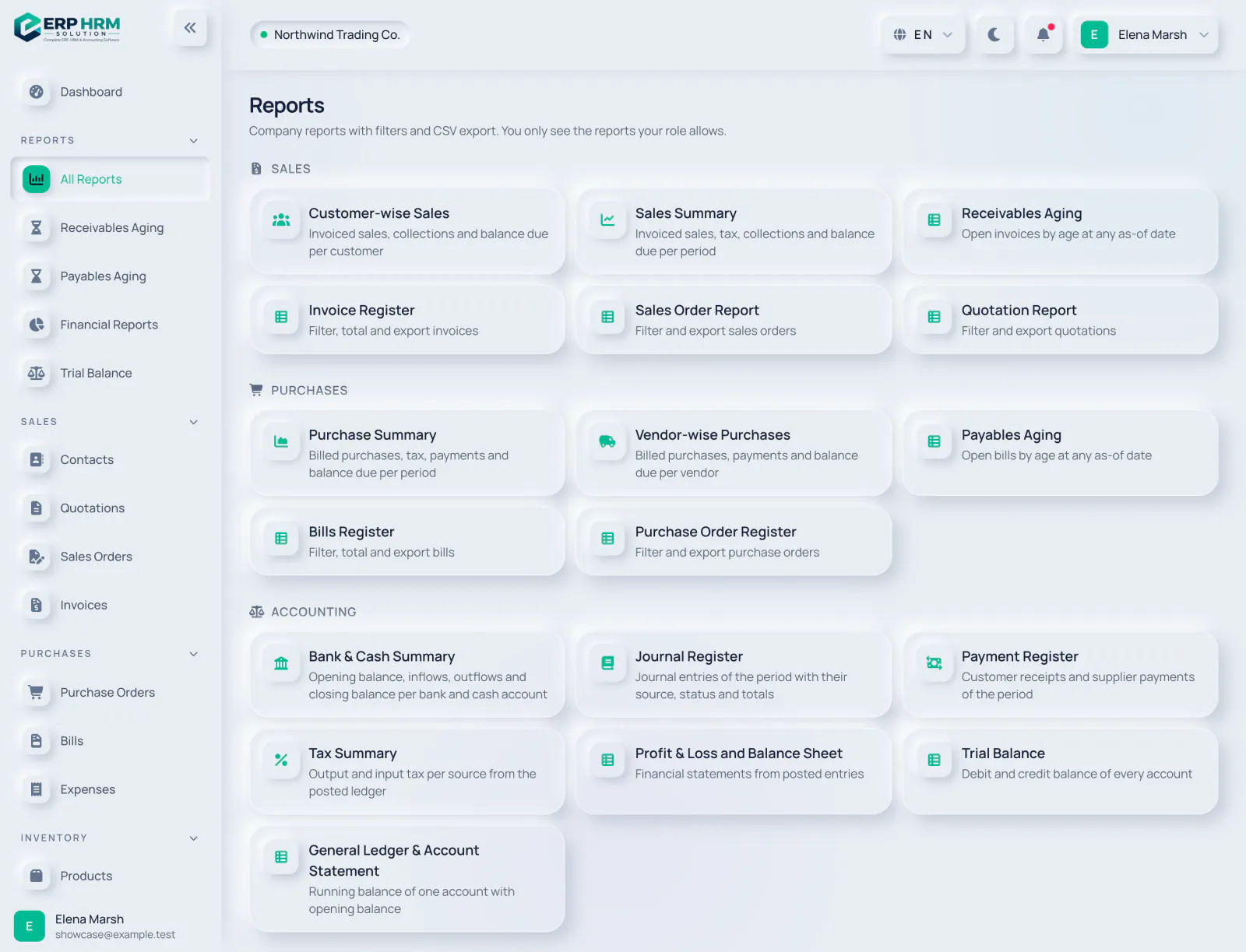
- 1. 회계 보고서
- 2. 분개 대장
- 3. 총계정원장