Ogni persona che lavora nell'app ha bisogno di un proprio utente. Gli utenti appartengono solo alla tua azienda e non possono mai vedere i dati di un'altra azienda.
-
Passaggio 1: Apri Utenti
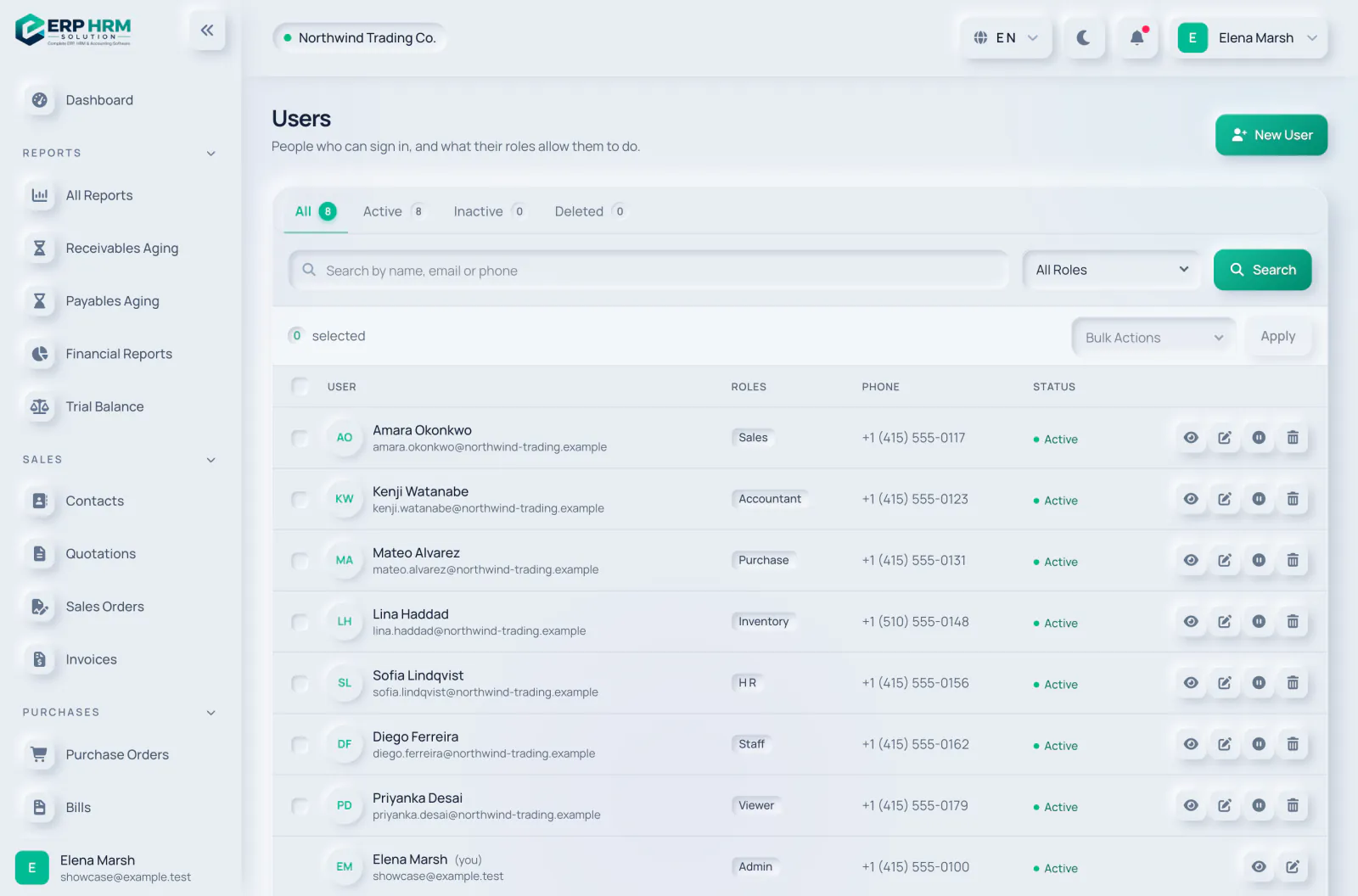
Nella barra laterale, apri Persone → Utenti e seleziona Nuovo utente.
- 1. Nuovo utente
-
Passaggio 2: Inserisci i dati del conto
Inserisci Nome completo ed Email; l'email è il nome di accesso della persona. Il Telefono è facoltativo.
- 1. Nome completo
- 2. Email usata per accedere
-
Passaggio 3: Impostare una password
In Accesso, digita una Password e confermala. Deve avere almeno 8 caratteri, o di più se la tua azienda lo richiede. Comunicala alla persona in modo sicuro; potrà cambiarla in seguito in Il mio profilo.
- 1. Password
-
Passaggio 4: Scegli uno o più ruoli
Seleziona i ruoli corrispondenti alla mansione della persona, fino a cinque. Puoi assegnare solo ruoli compresi nelle tue autorizzazioni.
- 1. Ruoli
- 2. Stato
- 3. Lingua
-
Passaggio 5: Crea l'utente
Controlla Stato (Attivo), Lingua e Fuso orario, aggiungi facoltativamente una foto del profilo, poi seleziona Crea utente.
- 1. Crea utente

Guide correlate
Chiedi informazioni sul prodotto
Chiedi cosa può fare il software, come funziona un'attività, o quali paesi e lingue supporta. Le risposte provengono da queste guide.
Sto pensando…
L'assistente IA non è disponibile al momento. Cerca nelle guide o parla con il nostro team. Contatta l’assistenza
L'IA può commettere errori. Controlla le guide collegate.
Serve ancora aiuto?
Il nostro team di assistenza legge ogni messaggio e risponde in modo chiaro.
Contatta l’assistenza