In questa pagina
Quando paghi un fornitore, registra il pagamento sulla fattura fornitore. Viene registrato subito in contabilità e riduce il saldo dovuto.
Prima di iniziare
- La fattura fornitore deve essere Ricevuto, Pagata parzialmente o Scaduta con un saldo dovuto. Le fatture fornitore in bozza non possono essere pagate; fai prima clic su Segna come ricevuto.
- Ti serve un conto banca o cassa attivo nella valuta della fattura fornitore (Contabilità › Banca e cassa).
- Serve l'autorizzazione a creare e registrare pagamenti. I ruoli Amministratore e Contabile ce l'hanno di default.
-
Passaggio 1: Apri Registra pagamento
Apri la fattura fornitore e fai clic su Registra pagamento.
-
Passaggio 2: Importo e data
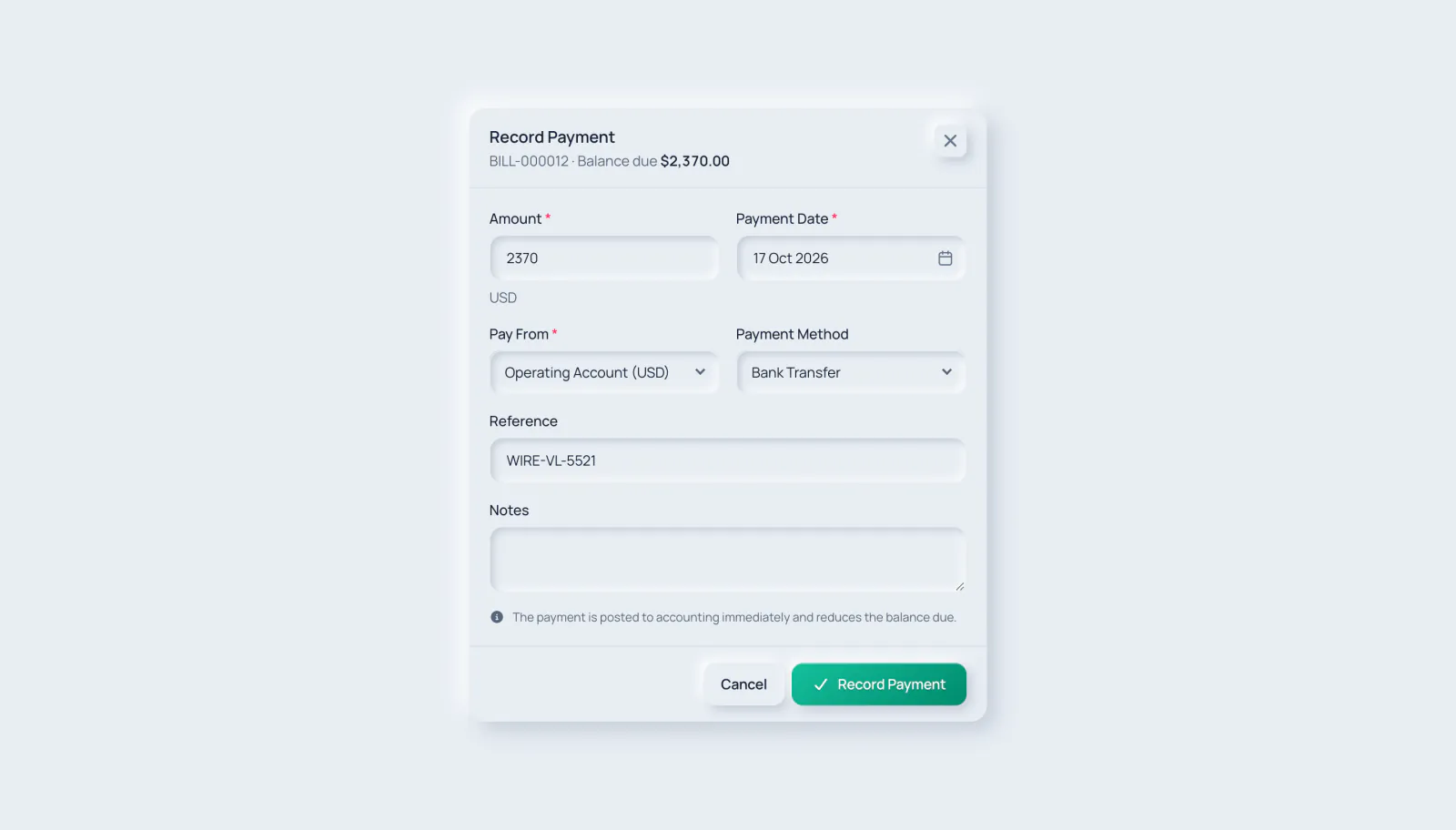
Importo parte dall'intero saldo dovuto; riducilo per un pagamento parziale. Non può superare il saldo dovuto e la Data pagamento non può essere futura.
- 1. Importo
- 2. Data pagamento
-
Passaggio 3: Paga da
In Paga da, scegli il conto banca o cassa da cui è uscito il denaro. La sua valuta deve corrispondere a quella della fattura fornitore. Facoltativamente scegli un Metodo di pagamento e aggiungi un Riferimento e delle Note.
- 1. Paga da
- 2. Metodo di pagamento
-
Passaggio 4: Salva
Fai clic su Registra pagamento. Il pagamento compare in Pagamenti nella fattura fornitore.
- 1. Registra pagamento
Dopo un pagamento parziale la fattura fornitore diventa Pagata parzialmente; quando non resta nulla diventa Pagata. Il Riepilogo mostra pagato, saldo dovuto e percentuale pagata.
Messaggi comuni
- «La valuta del conto banca/cassa (…) deve corrispondere alla valuta del pagamento (…)»: scegli un conto nella valuta del documento.
- «Il pagamento non può superare il saldo dovuto.»: riduci l'importo; il saldo dovuto è indicato in cima alla finestra.
- Nessun pulsante Registra pagamento: il documento è ancora in bozza, è già interamente pagato oppure non hai l'autorizzazione a registrare pagamenti.
Ogni pagamento registrato compare anche in Contabilità › Pagamenti, con un proprio numero di pagamento, per chi può visualizzare i pagamenti.
Guide correlate
Chiedi informazioni sul prodotto
Chiedi cosa può fare il software, come funziona un'attività, o quali paesi e lingue supporta. Le risposte provengono da queste guide.
Sto pensando…
L'assistente IA non è disponibile al momento. Cerca nelle guide o parla con il nostro team. Contatta l’assistenza
L'IA può commettere errori. Controlla le guide collegate.
Serve ancora aiuto?
Il nostro team di assistenza legge ogni messaggio e risponde in modo chiaro.
Contatta l’assistenza