In questa pagina
Una fattura fornitore è la fattura che il fornitore emette nei tuoi confronti. Entra a far parte di ciò che devi (i tuoi debiti) quando la segni come ricevuta.
Opzione 1: fatturare un ordine d'acquisto
In un ordine d'acquisto confermato o ricevuto, fai clic su Crea fattura fornitore. Fornitore, valuta e tasso di cambio provengono dall'ordine. Le quantità corrispondono di default a quanto ricevuto e non ancora fatturato (per i prodotti a magazzino) o alla quantità ordinata (per i servizi). Prezzi e imposte provengono dall'ordine; puoi ridurre una quantità per fatturarne solo una parte.
Opzione 2: inserire una fattura fornitore da zero
-
Passaggio 1: Iniziare la fattura fornitore
Apri Acquisti › Fatture fornitore e fai clic su Nuova fattura fornitore.
-
Passaggio 2: Fornitore e date
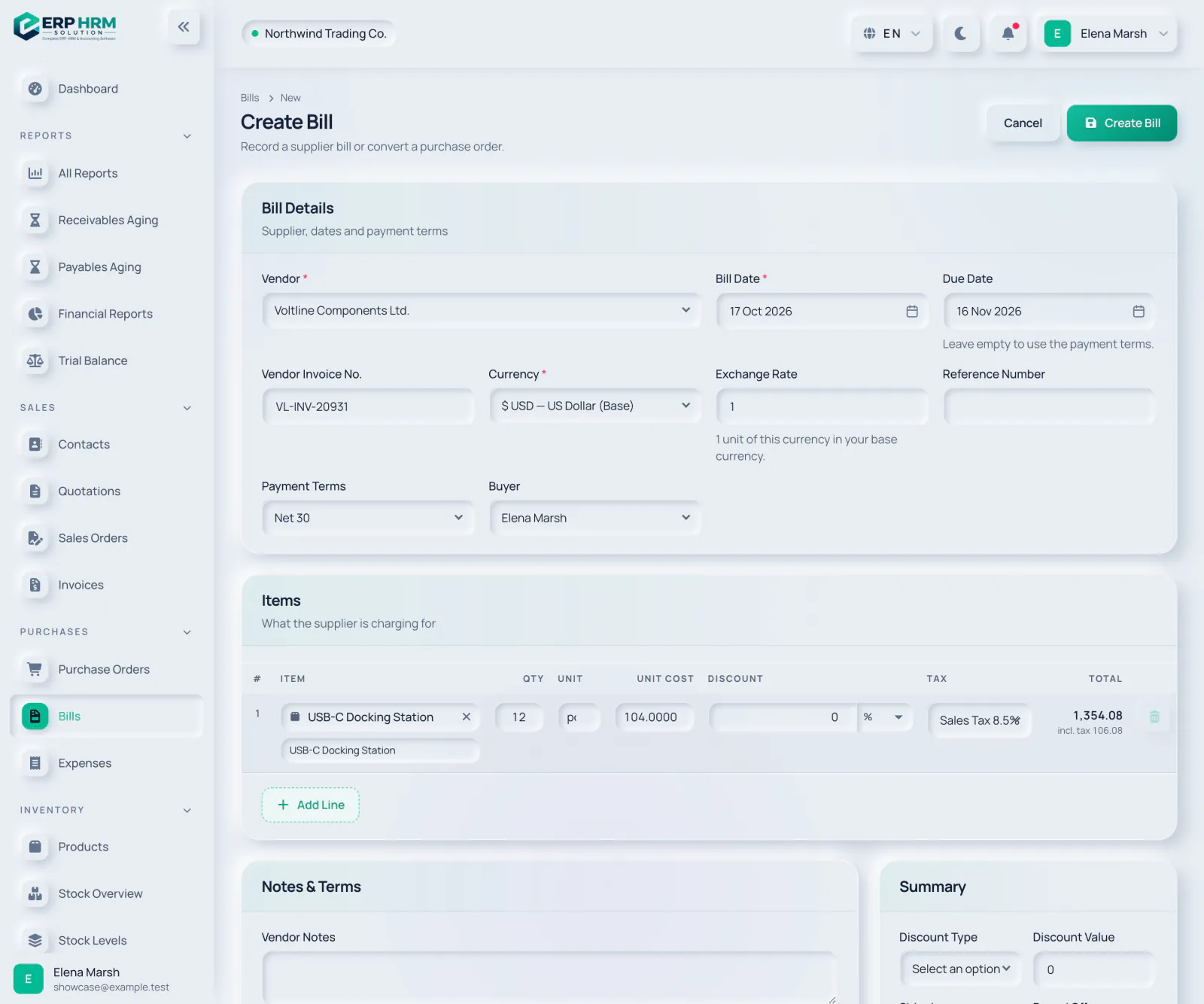
Scegli il Fornitore e la Data fattura fornitore. Lascia vuota la Data di scadenza per calcolarla dai Termini di pagamento, oppure inseriscila tu.
- 1. Fornitore
- 2. Data di scadenza
-
Passaggio 3: Riferimento fornitore
Inserisci il N. fattura del fornitore (il numero riportato sulla fattura del fornitore), la Valuta e il Tasso di cambio e, facoltativamente, il Numero di riferimento, i Termini di pagamento e l'Acquirente.
- 1. N. fattura del fornitore
- 2. Termini di pagamento
-
Passaggio 4: Righe, note e allegati
Aggiungi ciò che il fornitore addebita in Articoli. In Allegati puoi caricare la scansione della fattura del fornitore o la ricevuta: fino a 10 file, da 10 MB ciascuno.
-
Passaggio 5: Salvare la bozza
Fai clic su Crea fattura fornitore. La fattura fornitore viene salvata come Bozza.
- 1. Crea fattura fornitore
Segna la fattura fornitore come ricevuta
Le fatture fornitore in bozza non sono ancora nei tuoi debiti. Dopo aver controllato la fattura fornitore, fai clic su Segna come ricevuto. Viene registrata in contabilità e non può più essere modificata. Puoi quindi registrare i pagamenti a fronte di essa.
Gli stati della fattura fornitore sono Bozza, Ricevuto, Pagata parzialmente, Pagata, Scaduta, Annullato e Annulla. Una fattura fornitore ricevuta oltre la data di scadenza diventa automaticamente Scaduta; puoi anche usare Segna come scaduta in Gestisci.
Guide correlate
Chiedi informazioni sul prodotto
Chiedi cosa può fare il software, come funziona un'attività, o quali paesi e lingue supporta. Le risposte provengono da queste guide.
Sto pensando…
L'assistente IA non è disponibile al momento. Cerca nelle guide o parla con il nostro team. Contatta l’assistenza
L'IA può commettere errori. Controlla le guide collegate.
Serve ancora aiuto?
Il nostro team di assistenza legge ogni messaggio e risponde in modo chiaro.
Contatta l’assistenza