このページの内容
自分がマネージャーまたはチームメンバーであるプロジェクトで、プロジェクトが計画済み、有効、保留中の間、時間を記録できます。時間は下書きとして始まり、承認された後でのみ請求と原価に計上されます。
-
ステップ 1: タイムシートを開く
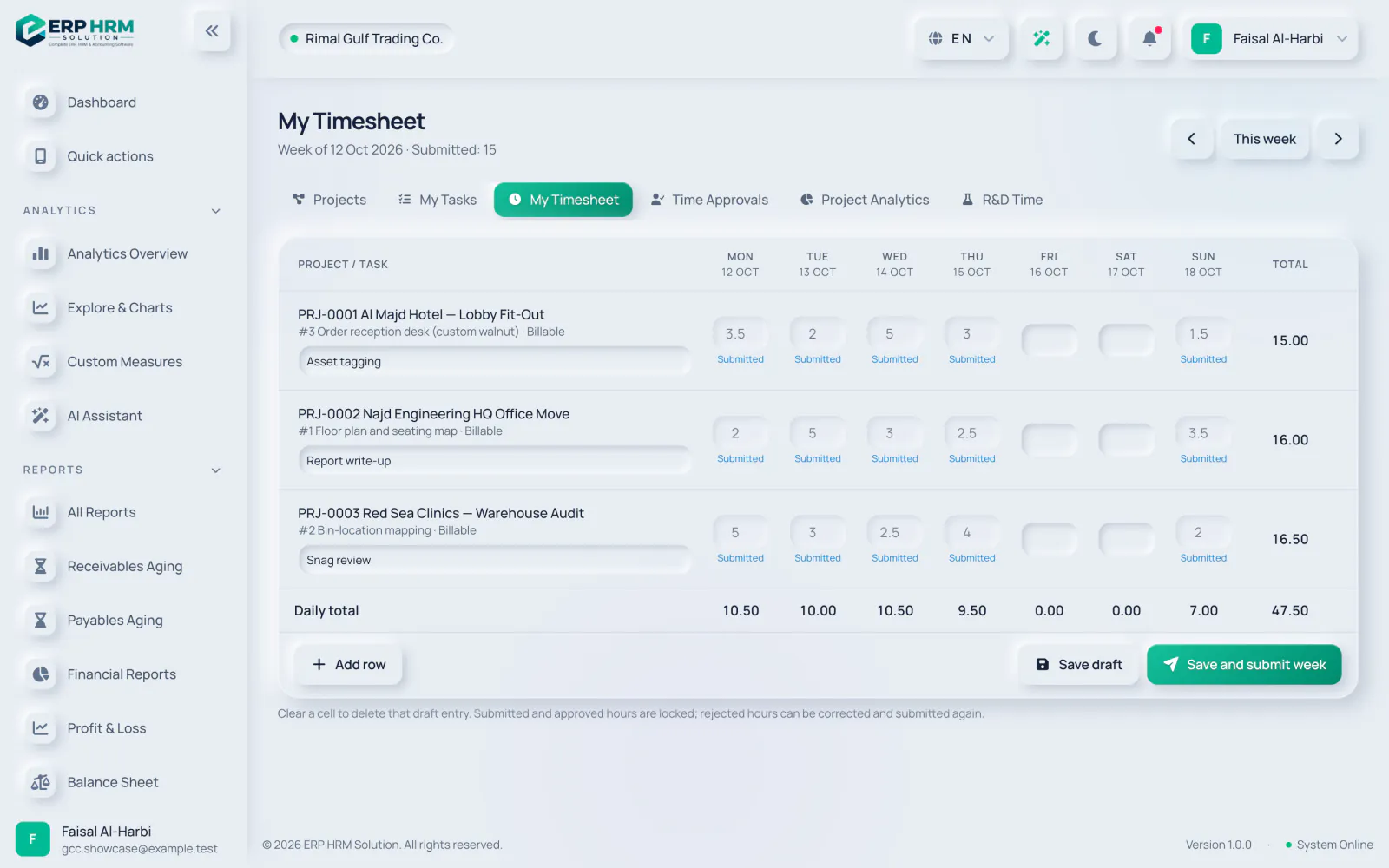
プロジェクト › マイタイムシート を開きます。月曜日から日曜日までの1週間が表示されます。週を変更するには、矢印または 今週 を使用します。
-
ステップ 2: 行を追加する
行を追加 をクリックし、プロジェクトと、必要に応じてタスク(または タスクなし)を選択します。請求対象のプロジェクトでは、顧客に請求しない時間について 請求可能 のチェックを外します。必要に応じて 説明 を追加します。
-
ステップ 4: 保存または提出
後で作業を続ける場合は 下書き保存 を、その週の下書きの時間をすべて承認に送る場合は 保存して週を提出 をクリックします。
タスクから記録する
タスクページの 時間 カードには簡易フォームがあります:日付 を選び、時間 と 説明 を入力して 時間を記録 をクリックします。エントリは下書きとして保存されるので、後で マイタイムシート から提出します。
時間エントリのステータス
- 下書き:保存済みだが未送信。変更や消去ができます。
- 申請済み:承認待ちでロックされています。
- 承認済み:プロジェクトの時間、原価、請求に計上されます。ロックされています。
- 却下済み:理由とともに差し戻されました。修正して週を再度提出します。
関連ガイド
製品について質問
ソフトウェアでできること、作業の進め方、対応している国や言語について質問してください。回答はこれらのガイドに基づいています。
AI は間違えることがあります。リンク先のガイドを確認してください。