Sur cette page
Vous pouvez saisir du temps sur les projets dont vous êtes le chef ou un membre de l’équipe, tant que le projet est Planifié, Actif ou En suspens. Le temps commence en brouillon et n’est pris en compte dans la facturation et les coûts qu’après approbation.
-
Étape 1 : Ouvrir votre feuille de temps
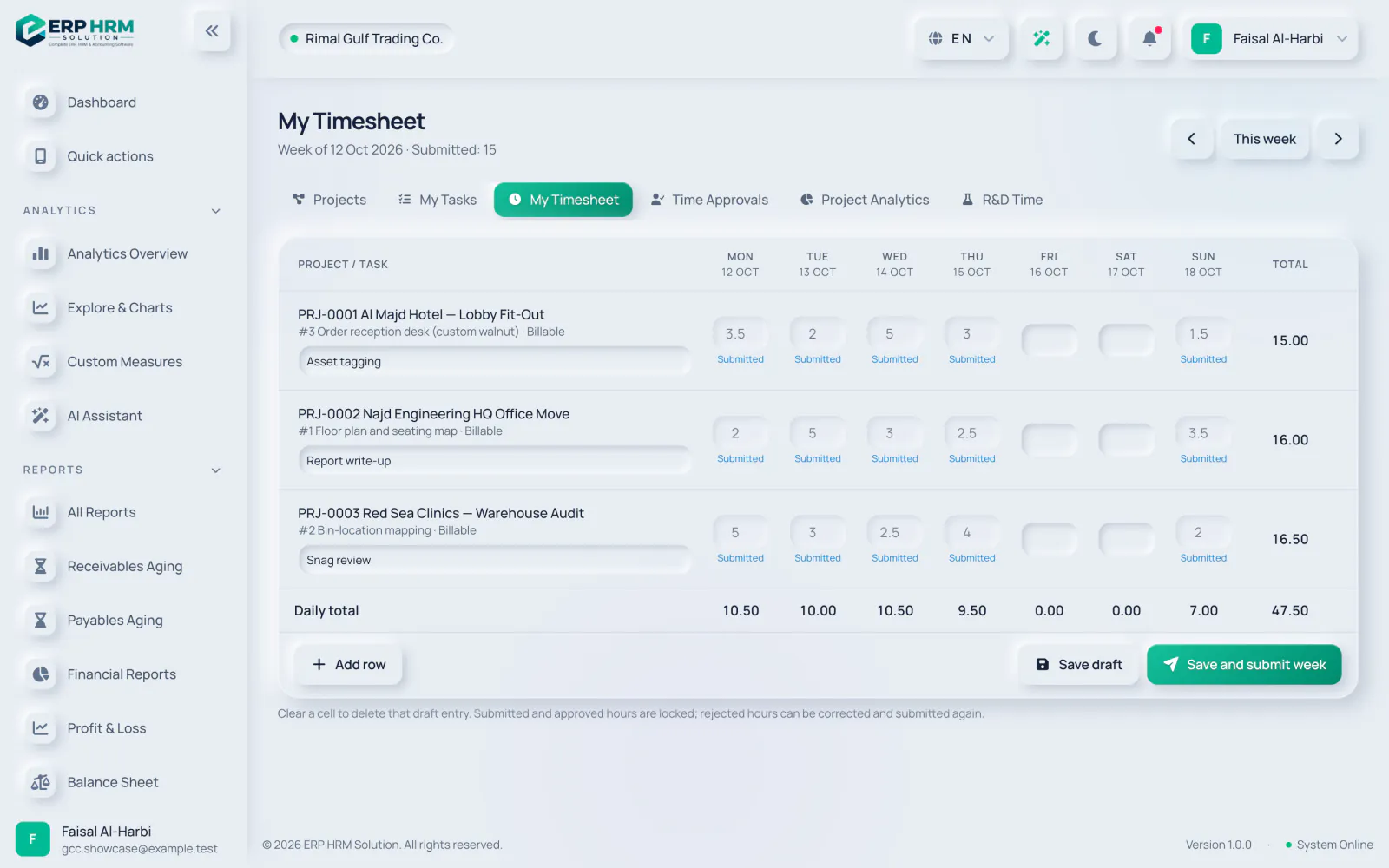
Ouvrez Projets › Ma feuille de temps. Elle affiche une semaine, du lundi au dimanche. Utilisez les flèches ou Cette semaine pour changer de semaine.
-
Étape 2 : Ajouter une ligne
Cliquez sur Ajouter une ligne, choisissez le projet et éventuellement une tâche (ou Aucune tâche). Sur les projets facturables, décochez Facturable pour le temps que le client ne doit pas payer. Ajoutez une Description si utile.
-
Étape 3 : Saisir les heures
Saisissez les heures dans la cellule de chaque jour, par pas de 0,25 (15 minutes). Les totaux par ligne et par jour se mettent à jour pendant la saisie.
-
Étape 4 : Enregistrer ou soumettre
Cliquez sur Enregistrer le brouillon pour continuer plus tard, ou sur Enregistrer et soumettre la semaine pour envoyer toutes les heures en brouillon de la semaine pour approbation.
Saisir depuis une tâche
Sur la page d’une tâche, la carte Temps comporte un formulaire rapide : choisissez la Date, saisissez les Heures et une Description, puis cliquez sur Saisir du temps. La saisie est enregistrée en brouillon ; soumettez-la plus tard depuis Ma feuille de temps.
Statuts des saisies de temps
- Brouillon : enregistré mais non envoyé. Vous pouvez le modifier ou l’effacer.
- Soumis : en attente d’approbation et verrouillé.
- Approuvé : pris en compte dans les heures, les coûts et la facturation du projet. Verrouillé.
- Rejeté : renvoyé avec un motif. Corrigez-le et soumettez à nouveau la semaine.
Guides associés
Posez une question sur le produit
Demandez ce que le logiciel sait faire, comment fonctionne une tâche, ou quels pays et langues il prend en charge. Les réponses proviennent de ces guides.
Réflexion…
L’assistant IA n’est pas disponible pour le moment. Consultez les guides ou contactez notre équipe. Contacter le support
L’IA peut se tromper. Consultez les guides en lien.
Toujours besoin d'aide ?
Notre équipe support lit chaque message et répond dans un langage clair.
Contacter le support