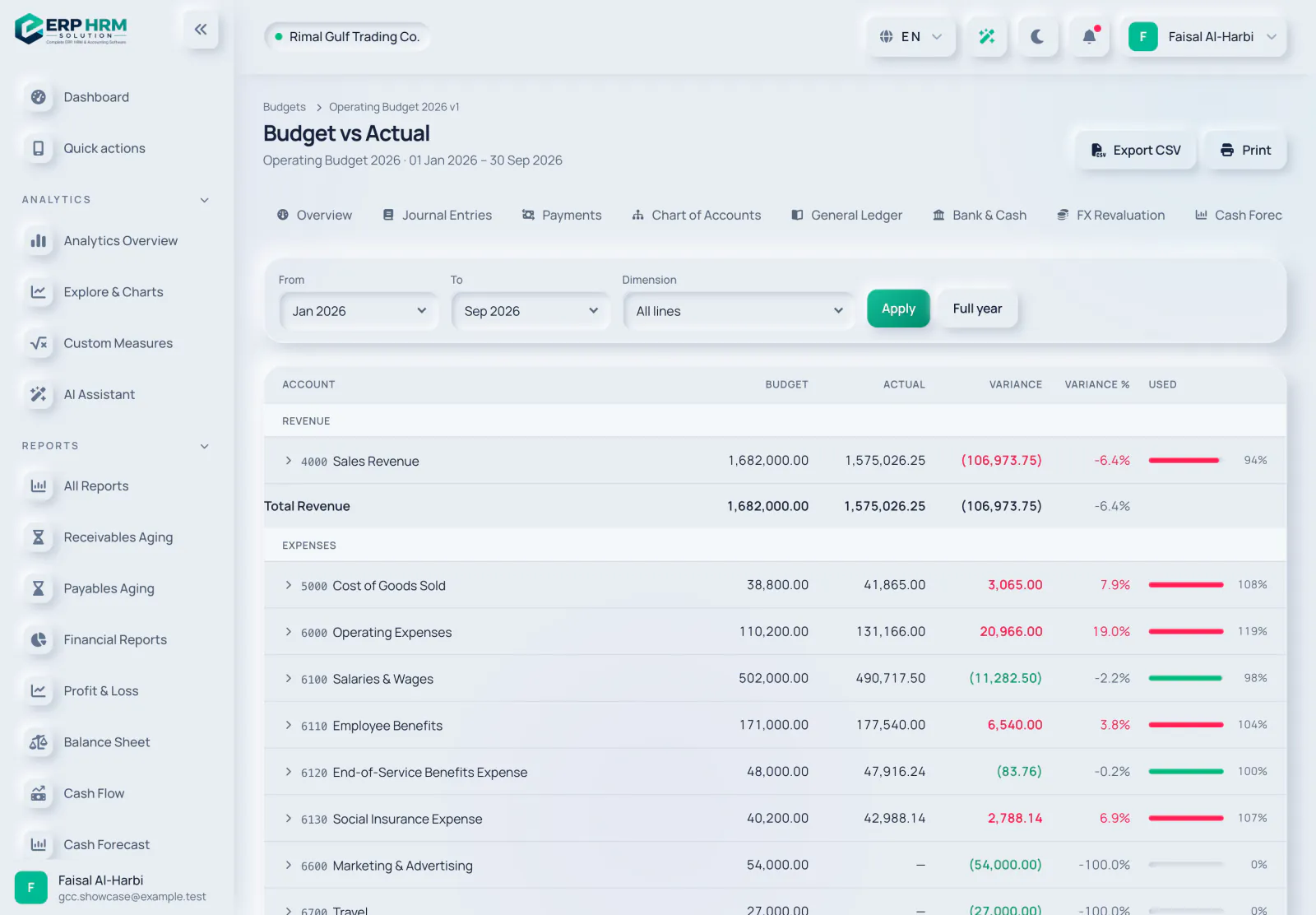
Откройте Бухгалтерия › Бюджеты и нажмите значок диаграммы в строке или нажмите Бюджет и факт на странице бюджета.
-
Шаг 1: Выберите месяцы
Задайте С и По. По умолчанию отчёт строится с первого месяца бюджетного года по текущий месяц. Выберите Весь год, чтобы увидеть все 12 месяцев.
-
Шаг 2: Фильтр по измерению
Если вы используете измерения, выберите значение в поле Измерение, чтобы видеть только строки, запланированные для него (и подчинённых ему значений), или Все строки. Нажмите Применить.
-
Шаг 3: Изучите строки
Каждая строка показывает Бюджет, Факт, Отклонение и Отклонение, %, сгруппированные по разделам Выручка, Расходы, Активы, Обязательства и Капитал с итогом по каждому разделу. Откройте строку, чтобы увидеть её месяцы.
-
Шаг 4: Переход в книгу учёта
Используйте Открыть в главной книге, чтобы увидеть проводки, из которых складывается фактическая сумма.
- Фактические данные — только проведённые записи в базовой валюте. Черновые записи не учитываются.
- Отклонение = факт − бюджет. Зелёный цвет означает благоприятное отклонение: расходы ниже бюджета или доходы выше него.
- Проводка закрытия года не учитывается, поэтому закрытие года не обнуляет его фактические данные.
Используйте Печать, чтобы напечатать отчёт, или Экспорт в CSV, чтобы скачать его (для экспорта нужно разрешение на экспорт отчётов).
Связанные руководства
Спросить о продукте
Спросите, что умеет программа, как выполняется задача или какие страны и языки она поддерживает. Ответы основаны на этих руководствах.
Думаю…
ИИ-ассистент сейчас недоступен. Поищите в руководствах или свяжитесь с нашей командой. Связаться с поддержкой
ИИ может ошибаться. Проверяйте по ссылкам на руководства.
Всё ещё нужна помощь?
Служба поддержки читает каждое сообщение и отвечает понятным языком.
Связаться с поддержкой