Ouvrez Comptabilité › Budgets et cliquez sur l’icône de graphique d’une ligne, ou cliquez sur Budget vs réel sur la page du budget.
-
Étape 1 : Choisir les mois
Définissez De et À. Par défaut, le rapport couvre du premier mois de l’exercice budgétaire au mois en cours. Choisissez Année complète pour voir les 12 mois.
-
Étape 2 : Filtrer par dimension
Si vous utilisez des dimensions, choisissez une valeur dans Dimension pour ne voir que les lignes budgétées pour celle-ci (et les valeurs inférieures), ou Toutes les lignes. Cliquez sur Appliquer.
-
Étape 3 : Lire les lignes
Chaque ligne affiche Budget, Réel, Écart et Écart %, regroupés sous Produits, Dépenses, Actifs, Passifs et Capitaux propres avec un total par section. Ouvrez une ligne pour voir ses mois.
-
Étape 4 : Descendre dans le grand livre
Utilisez Ouvrir dans le grand livre pour voir les écritures derrière un montant réel.
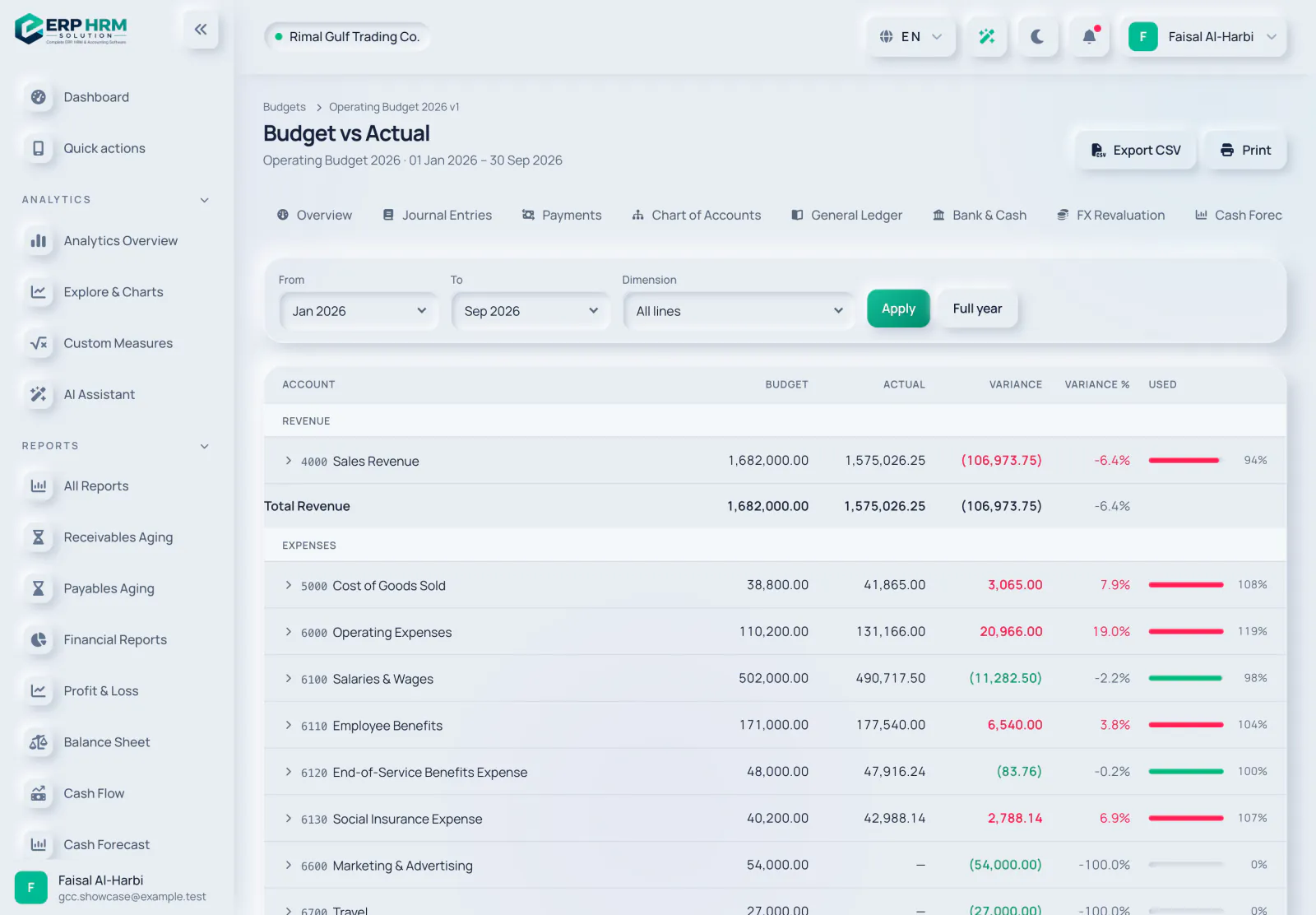
- Les montants réels ne comprennent que les écritures comptabilisées, dans la devise de base. Les écritures en brouillon ne sont pas prises en compte.
- Écart = réel − budget. Le vert est favorable : dépenses inférieures au budget ou produits supérieurs.
- L’écriture de clôture de fin d’exercice est exclue ; la clôture d’un exercice n’efface donc pas ses montants réels.
Utilisez Imprimer pour imprimer le rapport, ou Exporter en CSV pour le télécharger (l’export nécessite l’autorisation d’export des rapports).
Guides associés
Posez une question sur le produit
Demandez ce que le logiciel sait faire, comment fonctionne une tâche, ou quels pays et langues il prend en charge. Les réponses proviennent de ces guides.
Réflexion…
L’assistant IA n’est pas disponible pour le moment. Consultez les guides ou contactez notre équipe. Contacter le support
L’IA peut se tromper. Consultez les guides en lien.
Toujours besoin d'aide ?
Notre équipe support lit chaque message et répond dans un langage clair.
Contacter le support