Mở Kế toán › Ngân sách và nhấp biểu tượng biểu đồ trên một dòng, hoặc nhấp Ngân sách so với thực tế trên trang ngân sách.
-
Bước 1: Chọn các tháng
Đặt Từ và Đến. Theo mặc định, báo cáo chạy từ tháng đầu tiên của năm ngân sách đến tháng hiện tại. Chọn Cả năm để xem cả 12 tháng.
-
Bước 2: Lọc theo chiều phân tích
Nếu bạn dùng chiều phân tích, hãy chọn một giá trị trong Chiều phân tích để chỉ xem các dòng được lập ngân sách cho giá trị đó (và các giá trị cấp dưới), hoặc Tất cả dòng. Nhấp Áp dụng.
-
Bước 3: Đọc các dòng
Mỗi dòng hiển thị Ngân sách, Thực tế, Chênh lệch và Chênh lệch %, được nhóm theo Doanh thu, Chi phí, Tài sản, Nợ phải trả và Vốn chủ sở hữu với tổng cho mỗi phần. Mở một dòng để xem các tháng của nó.
-
Bước 4: Xem chi tiết trong sổ cái
Dùng Mở trong sổ cái để xem các bút toán đứng sau một số thực tế.
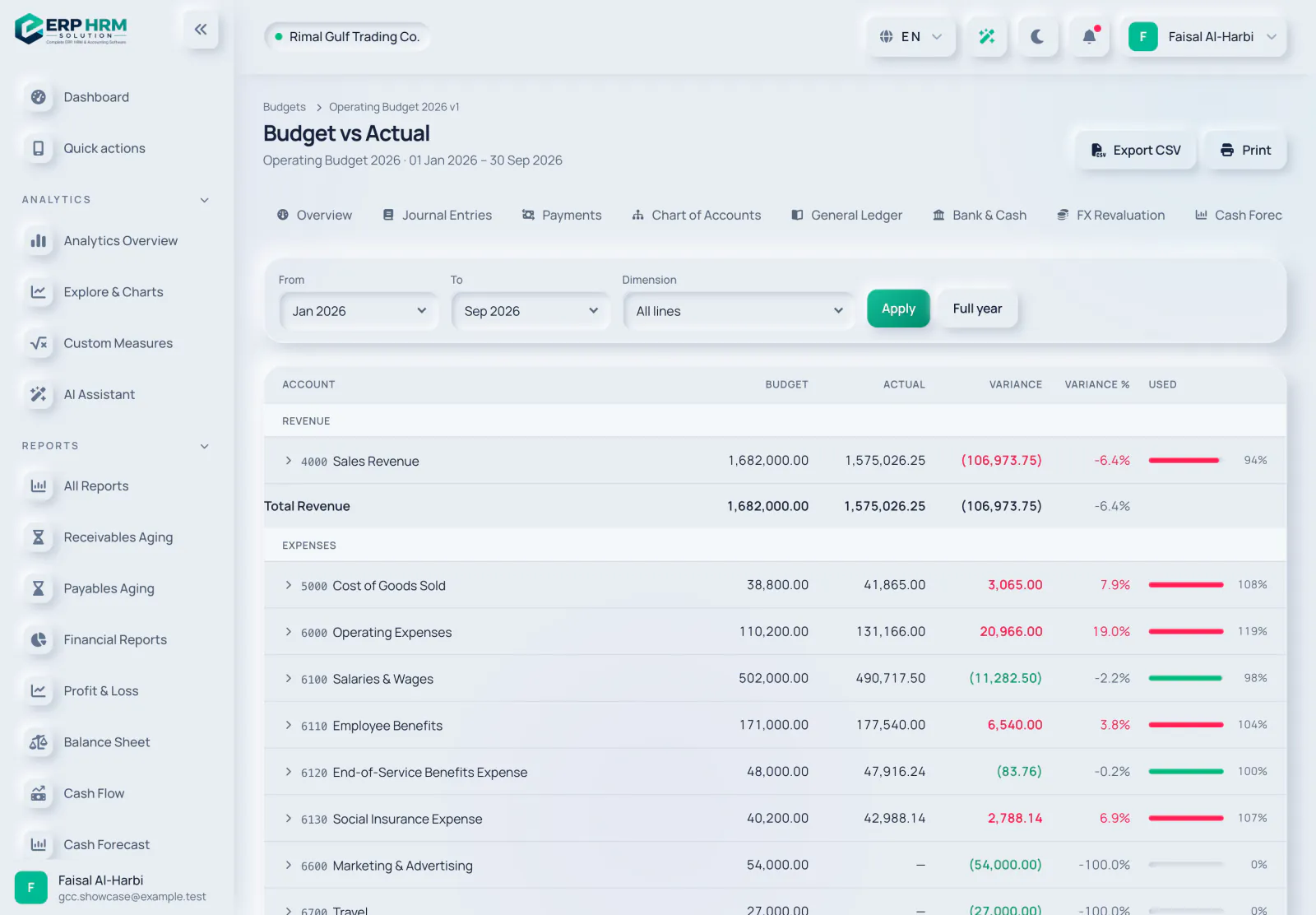
- Số thực tế chỉ gồm các bút toán đã ghi sổ, bằng đồng tiền cơ sở. Bút toán nháp không được tính.
- Chênh lệch = thực tế − ngân sách. Màu xanh lá là thuận lợi: chi tiêu dưới ngân sách hoặc thu nhập trên ngân sách.
- Bút toán khóa sổ cuối năm bị loại ra, nên việc khóa sổ một năm không xóa mất số thực tế của năm đó.
Dùng In để in báo cáo, hoặc Xuất CSV để tải xuống (xuất cần quyền xuất báo cáo).
Hướng dẫn liên quan
Hỏi về sản phẩm
Hỏi phần mềm có thể làm gì, một công việc được thực hiện như thế nào, hoặc phần mềm hỗ trợ những quốc gia và ngôn ngữ nào. Câu trả lời lấy từ các bài hướng dẫn này.
Đang suy nghĩ…
Trợ lý AI hiện không khả dụng. Hãy tìm trong các hướng dẫn hoặc trao đổi với đội ngũ của chúng tôi. Liên hệ hỗ trợ
AI có thể mắc lỗi. Hãy kiểm tra các bài hướng dẫn được liên kết.