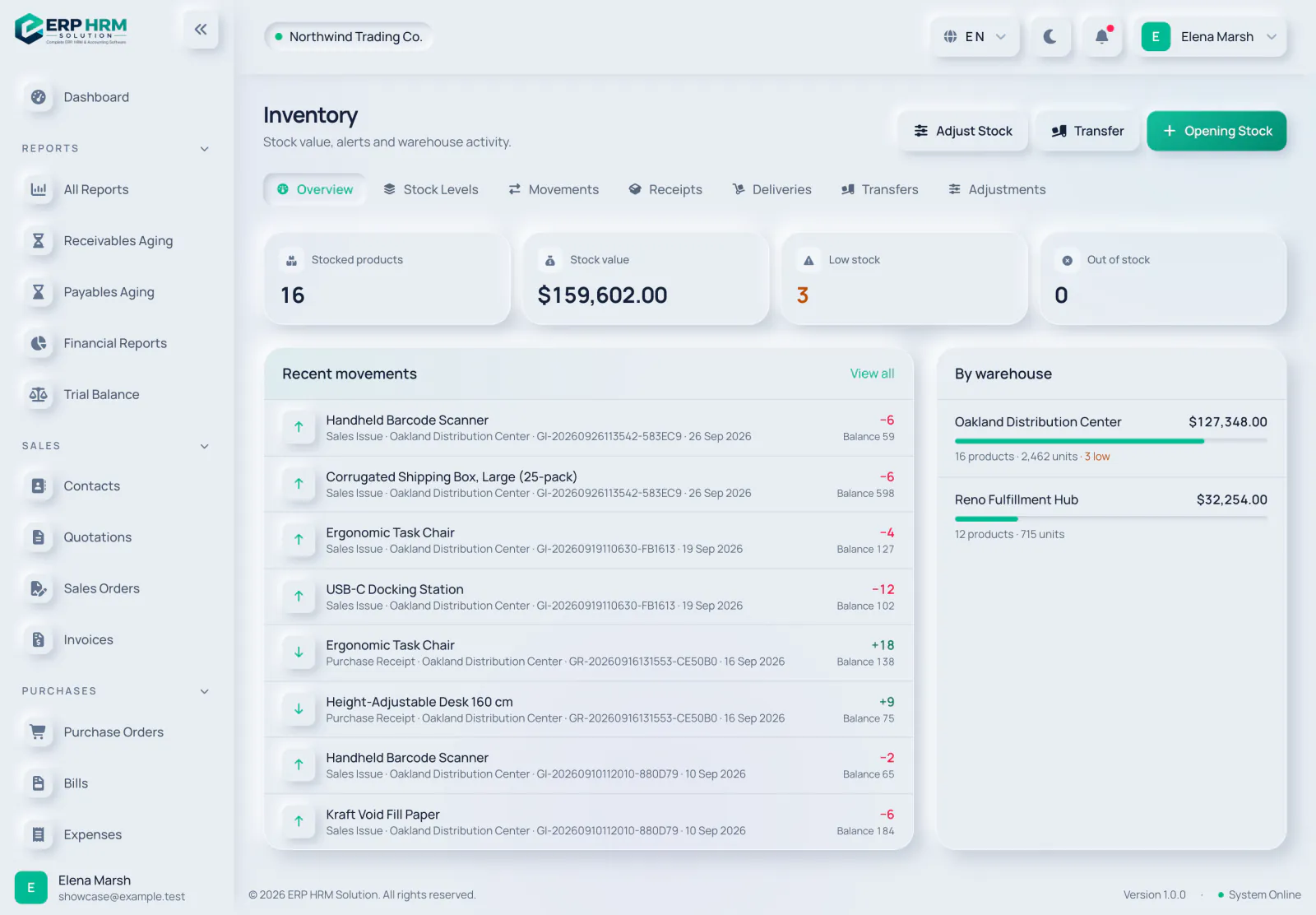
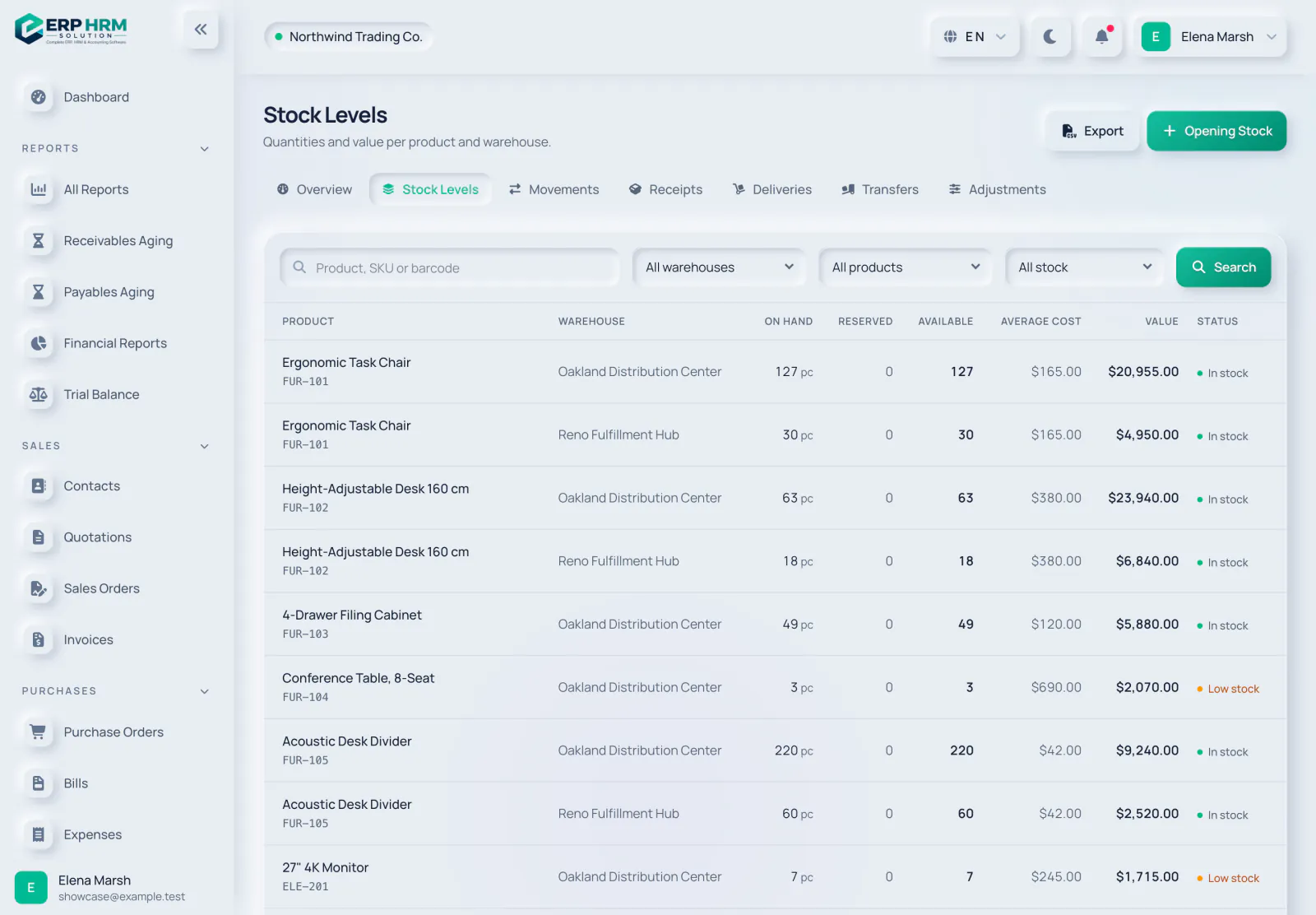
在庫の概要で全体像を把握し、在庫水準では商品と倉庫ごとに1行で確認できます。
概要
- 1. 在庫僅少
- 2. 在庫切れ
- 3. 在庫水準
- 4. 倉庫別
- 在庫商品、在庫金額、在庫僅少、在庫切れのタイル。タイルをクリックすると該当する一覧が開きます。
- 最近の在庫移動(すべて表示付き)と、各倉庫の金額、商品数、数量、在庫僅少件数を示す倉庫別。
- すべての在庫ページへのタブ:概要、在庫水準、移動、入庫、納品、在庫移動、調整。
在庫水準
-
ステップ 1: 一覧を絞り込む
商品、SKU、バーコードで検索するか、倉庫と商品を選びます。在庫状況で在庫僅少、在庫切れ、最小在庫未満、最大在庫超過を表示できます。
- 1. 倉庫
- 2. 在庫状況
-
ステップ 2: 列の見方
手持在庫は倉庫に実際にある数量です。引当済みは輸送中の移動のために確保された数量です。利用可能は手持在庫から引当済みを引いた数量です。平均原価と金額は在庫の価値を示します。
- 1. 手持在庫
- 2. 利用可能
-
ステップ 4: エクスポート
エクスポートをクリックすると、在庫一覧をCSVファイルでダウンロードできます(在庫のエクスポート権限が必要です)。
- 1. エクスポート
在庫アラート
商品の通知を受け取るには、その商品で在庫アラートを有効化をオンにします。在庫が移動するたびに、その倉庫での商品の利用可能在庫が在庫切れ、発注点または最小在庫数を下回った、または最大在庫数に達した場合に、在庫を閲覧できる有効なユーザーに通知が届きます。効果的に使うには、商品に発注点、最小在庫数、最大在庫数を設定してください。
関連ガイド
製品について質問
ソフトウェアでできること、作業の進め方、対応している国や言語について質問してください。回答はこれらのガイドに基づいています。
AI は間違えることがあります。リンク先のガイドを確認してください。