Categorias
As despesas têm suas próprias categorias, separadas das categorias de produtos: abra Compras → Despesas e clique em Categorias para adicioná-las, renomeá-las, desativá-las ou excluí-las. Somente categorias ativas são oferecidas. Você pode definir uma categoria para a despesa inteira e, separadamente, para cada linha de custo.
Filtrar e exportar a lista de despesas
-
Etapa 1: Refinar a lista
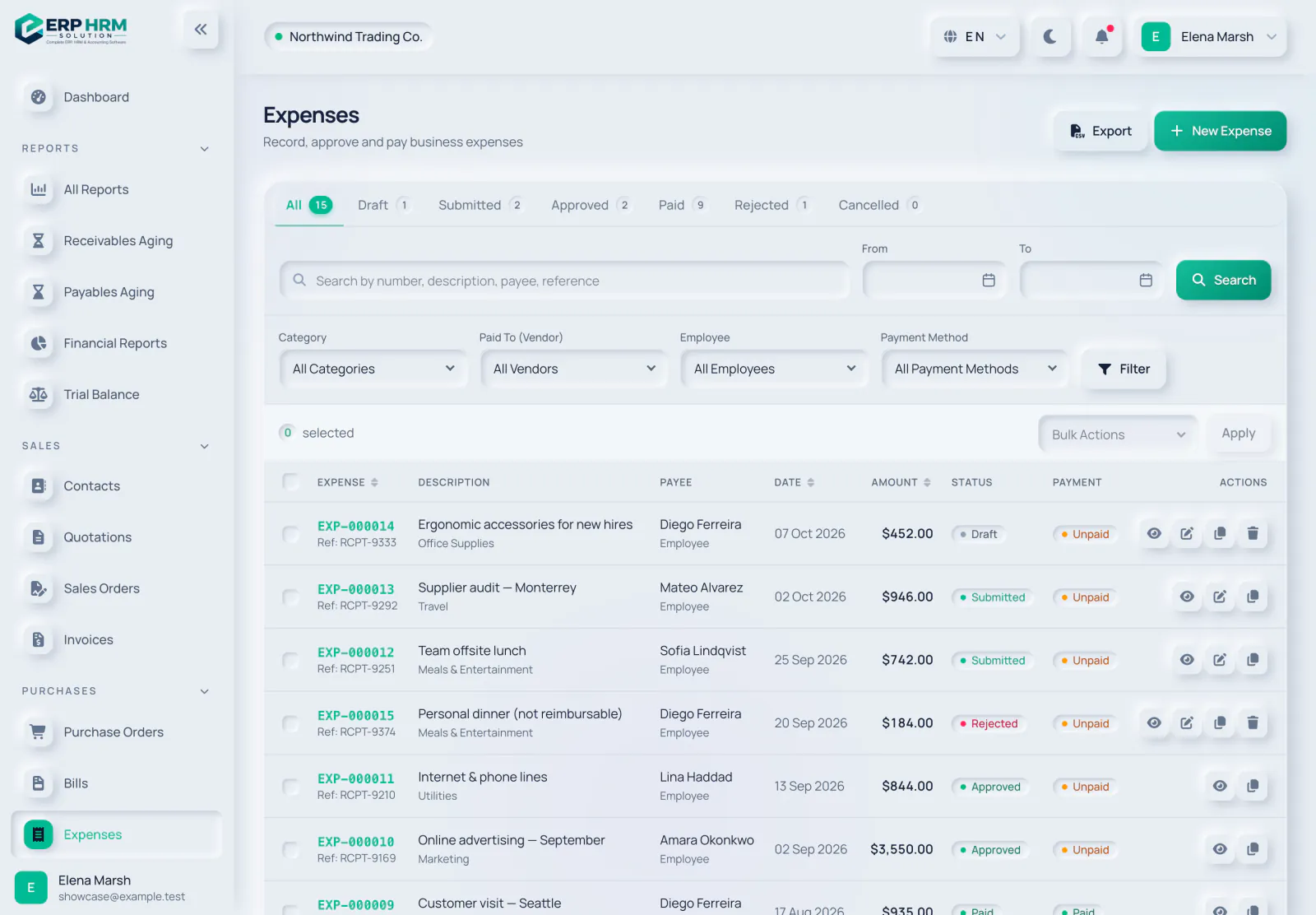
Em Compras → Despesas, use as abas de status, a caixa de busca (número, descrição, favorecido ou referência), as datas De e Para e os filtros Categoria, Pago a (fornecedor), Funcionário e Forma de pagamento.
- 1. Abas de status
- 2. Filtro de funcionário
-
Etapa 2: Exportar para CSV
Clique em Exportar para baixar a lista filtrada em CSV. Para exportar só algumas linhas, marque-as e escolha Exportar em Ações em massa. Exportar exige a permissão de exportação de despesas.
- 1. Exportar
- 2. Ações em massa
Relatórios de despesas
Acesse Relatórios → Todos os relatórios e role até Despesas:
- Resumo de despesas: despesas lançadas, impostos, pagamentos e saldo devedor por dia, mês ou ano.
- Despesas por categoria: totais, pagamentos e participação no total por categoria.
- Situação de pagamento de despesas: despesas lançadas divididas em não pagas, parcialmente pagas e pagas.
- Despesas em aberto: despesas aprovadas ainda a pagar em uma data e há quantos dias estão em aberto.
- Registro de despesas: abre a lista de despesas com seus filtros e exportação em CSV.
A maioria dos relatórios de despesas pode ser filtrada por datas ou Período fiscal, Categoria, Contato (o favorecido) e Funcionário. Resumo de despesas também tem Agrupar por (Dia, Mês ou Ano), Situação de pagamento de despesas tem um filtro de Status do pagamento e Despesas em aberto usa uma data Em em vez de um intervalo de datas.
Os relatórios contam apenas despesas aprovadas e pagas; rascunhos, enviadas, rejeitadas e canceladas ficam de fora. Os valores são convertidos para sua moeda base pela taxa de câmbio de cada despesa. Use os filtros e depois Aplicar, Imprimir ou Exportar CSV.
Guias relacionados
Pergunte sobre o produto
Pergunte o que o software pode fazer, como uma tarefa funciona ou quais países e idiomas ele suporta. As respostas vêm destes guias.
Pensando…
O assistente de IA não está disponível no momento. Pesquise nos guias ou fale com a nossa equipe. Falar com o suporte
A IA pode cometer erros. Confira os guias indicados.
Ainda precisa de ajuda?
Nossa equipe de suporte lê todas as mensagens e responde em linguagem simples.
Falar com o suporte