Categorieën
Uitgaven hebben hun eigen categorieën, los van productcategorieën: open Inkoop → Uitgaven en klik op Categorieën om ze toe te voegen, te hernoemen, te deactiveren of te verwijderen. Alleen actieve categorieën worden aangeboden. Je kunt een categorie instellen voor de hele uitgave en, afzonderlijk, voor elke kostenregel.
De uitgavenlijst filteren en exporteren
-
Stap 1: De lijst beperken
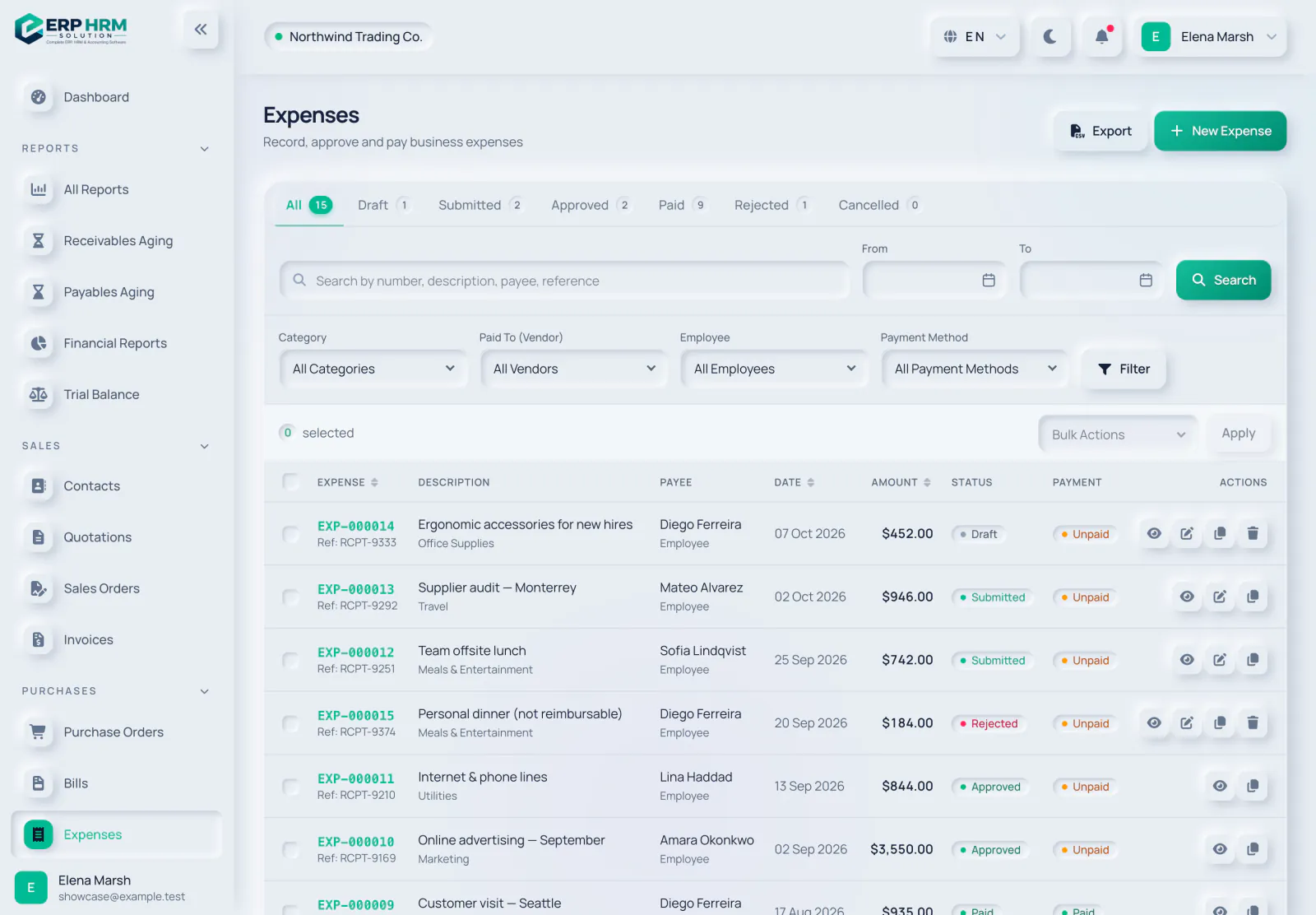
Gebruik bij Inkoop → Uitgaven de statustabbladen, het zoekvak (nummer, omschrijving, begunstigde of referentie), de datums Van en Naar, en de filters Categorie, Betaald aan (leverancier), Medewerker en Betaalmethode.
- 1. Statustabbladen
- 2. Medewerkerfilter
-
Stap 2: Exporteren naar CSV
Klik op Exporteren om de gefilterde lijst als CSV te downloaden. Om alleen enkele rijen te exporteren, vink je ze aan en kies je Exporteren onder Bulkacties. Exporteren vereist het recht om uitgaven te exporteren.
- 1. Exporteren
- 2. Bulkacties
Uitgavenrapporten
Ga naar Rapporten → Alle rapporten en scrol naar Uitgaven:
- Uitgavenoverzicht — geboekte uitgaven, belasting, betalingen en openstaand saldo per dag, maand of jaar.
- Uitgaven per categorie — totalen, betalingen en aandeel in het totaal per categorie.
- Betaalstatus uitgaven — geboekte uitgaven, verdeeld in onbetaald, gedeeltelijk betaald en betaald.
- Openstaande uitgaven — goedgekeurde uitgaven die per een datum nog moeten worden betaald, en hoeveel dagen ze openstaan.
- Uitgavenregister — opent de uitgavenlijst met de filters en CSV-export.
De meeste uitgavenrapporten kunnen worden gefilterd op datums of Boekingsperiode, Categorie, Contact (de begunstigde) en Medewerker. Uitgavenoverzicht heeft ook Groeperen op (Dag, Maand of Jaar), Betaalstatus uitgaven heeft een filter Betaalstatus, en Openstaande uitgaven gebruikt een Per-datum in plaats van een periode.
De rapporten tellen alleen goedgekeurde en betaalde uitgaven; concepten en ingediende, afgewezen en geannuleerde uitgaven worden uitgesloten. Bedragen worden omgerekend naar je basisvaluta tegen de wisselkoers van elke uitgave. Gebruik de filters en daarna Toepassen, Afdrukken of CSV exporteren.
Gerelateerde handleidingen
Vraag over het product
Vraag wat de software kan, hoe een taak werkt, of welke landen en talen worden ondersteund. Antwoorden komen uit deze handleidingen.
Bezig met nadenken…
De AI-assistent is op dit moment niet beschikbaar. Doorzoek de handleidingen of neem contact op met ons team. Contact met support
AI kan fouten maken. Controleer de gelinkte handleidingen.
Nog hulp nodig?
Ons supportteam leest elk bericht en antwoordt in begrijpelijke taal.
Contact met support