На этой странице
Счёт поставщика — это счёт, который поставщик выставил вам. Он становится частью вашего долга (кредиторской задолженности), как только вы отметите его как полученный.
Вариант 1: счёт по заказу поставщику
В подтверждённом или полученном заказе поставщику нажмите Создать счёт поставщика. Поставщик, валюта и курс берутся из заказа. Количество по умолчанию — полученное, но ещё не выставленное (для складских товаров) или заказанное (для услуг). Цены и налоги берутся из заказа; количество можно уменьшить, чтобы выставить счёт на часть.
Вариант 2: ввод счёта поставщика с нуля
-
Шаг 1: Начните счёт поставщика
Откройте Закупки › Счета поставщиков и нажмите Новый счёт поставщика.
-
Шаг 2: Поставщик и даты
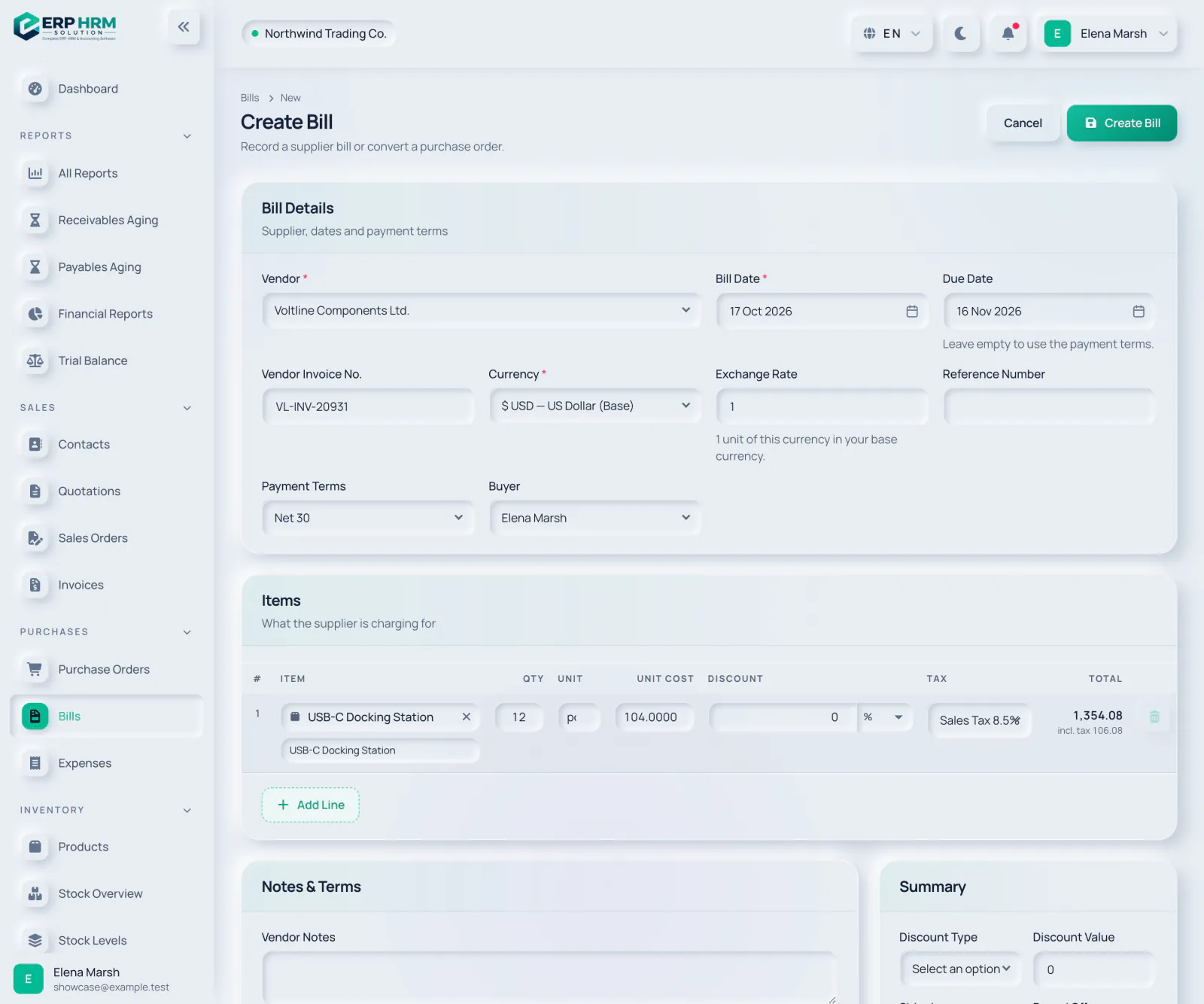
Выберите Поставщик и Дата счёта поставщика. Оставьте Срок оплаты пустым, чтобы рассчитать его по Условия оплаты, или введите вручную.
- 1. Поставщик
- 2. Срок оплаты
-
Шаг 3: Ссылка поставщика
Введите № документа поставщика (номер на счёте поставщика), Валюта и Обменный курс, а при желании Референс-номер, Условия оплаты и Закупщик.
- 1. № документа поставщика
- 2. Условия оплаты
-
Шаг 4: Строки, примечания и вложения
Добавьте в Позиции то, за что поставщик выставляет оплату. В разделе Вложения можно загрузить скан счёта поставщика или чек: до 10 файлов по 10 МБ каждый.
-
Шаг 5: Сохраните черновик
Нажмите Создать счёт поставщика. Счёт сохраняется как Черновик.
- 1. Создать счёт поставщика
Отметьте счёт поставщика как полученный
Черновики счетов поставщиков ещё не входят в кредиторскую задолженность. Проверив счёт, нажмите Отметить как полученный. Он проводится в бухгалтерии и больше не может быть изменён. После этого по нему можно регистрировать платежи.
Статусы счёта поставщика: Черновик, Получен, Частично оплачен, Оплачен, Просрочен, Отменён и Аннулировать. Полученный счёт с истёкшим сроком оплаты автоматически становится Просрочен; также можно использовать Отметить как просроченный в меню Управлять.
Связанные руководства
Спросить о продукте
Спросите, что умеет программа, как выполняется задача или какие страны и языки она поддерживает. Ответы основаны на этих руководствах.
Думаю…
ИИ-ассистент сейчас недоступен. Поищите в руководствах или свяжитесь с нашей командой. Связаться с поддержкой
ИИ может ошибаться. Проверяйте по ссылкам на руководства.
Всё ещё нужна помощь?
Служба поддержки читает каждое сообщение и отвечает понятным языком.
Связаться с поддержкой