在庫 › 在庫移動には、在庫のすべての変動が元の書類とともに一覧表示されます。移動は編集されず、誤りは新しい移動で訂正されるため、台帳は完全な履歴になります。
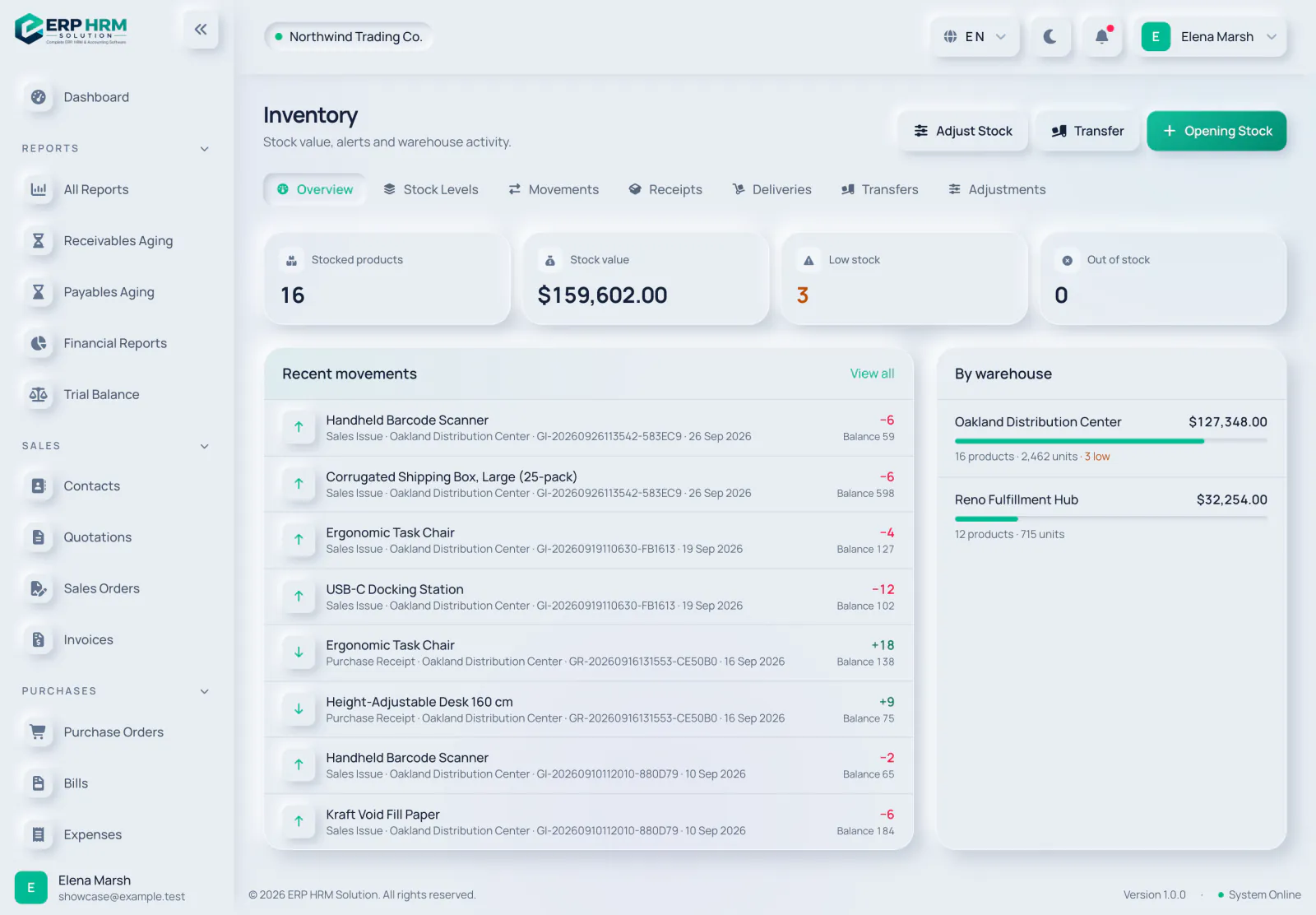
- 1. 在庫移動
- 2. すべて表示
移動の発生元
- 仕入入庫:発注書に対する入庫(在庫の増加)。
- 販売出庫:受注に対する出庫(在庫の減少)。
- 在庫移動(出庫)と在庫移動(入庫):倉庫間の完了した移動。
- 調整(増加)と調整(減少):計上済みの在庫調整。
- 期首在庫:利用開始時に入力した在庫。
-
ステップ 1: 元帳を絞り込む
商品、SKU、バーコードで検索するか、倉庫、商品、移動区分、開始 / 終了の日付範囲で絞り込みます。
-
ステップ 2: 行の見方
各行には日付、商品、移動の種類、ソース書類(クリックすると入庫、出庫、移動、調整を開きます)、数量、単価(原価)、移動後のその倉庫の残高が表示されます。
-
ステップ 3: 詳細を開く
表示アイコンをクリックすると、1件の移動の詳細(商品、SKU、倉庫、日付、元書類、記録者、数量、単価、合計原価、移動後の残高)を確認できます。
残高の見方
- 残高は商品と倉庫ごとなので、同じ商品でも倉庫ごとに別々の累計残高があります。
- 入庫はプラス記号、出庫はマイナス記号で表示されます。
- マイナス残高になり得るのは、マイナス在庫を許可がオンの商品のみです。
書類単位で確認したい場合は、入庫と納品のタブに入庫と出庫そのものが一覧表示されます。
関連ガイド
製品について質問
ソフトウェアでできること、作業の進め方、対応している国や言語について質問してください。回答はこれらのガイドに基づいています。
AI は間違えることがあります。リンク先のガイドを確認してください。