เมื่อคุณเริ่มต้น คลังสินค้าของคุณมีสินค้าอยู่แล้ว สต็อกยกมาจะบันทึกจำนวนและมูลค่าเหล่านั้น เพื่อให้ระดับสต็อกและบัญชีเริ่มต้นจากตัวเลขที่ถูกต้อง
-
ขั้นตอนที่ 1: เปิดแบบฟอร์ม
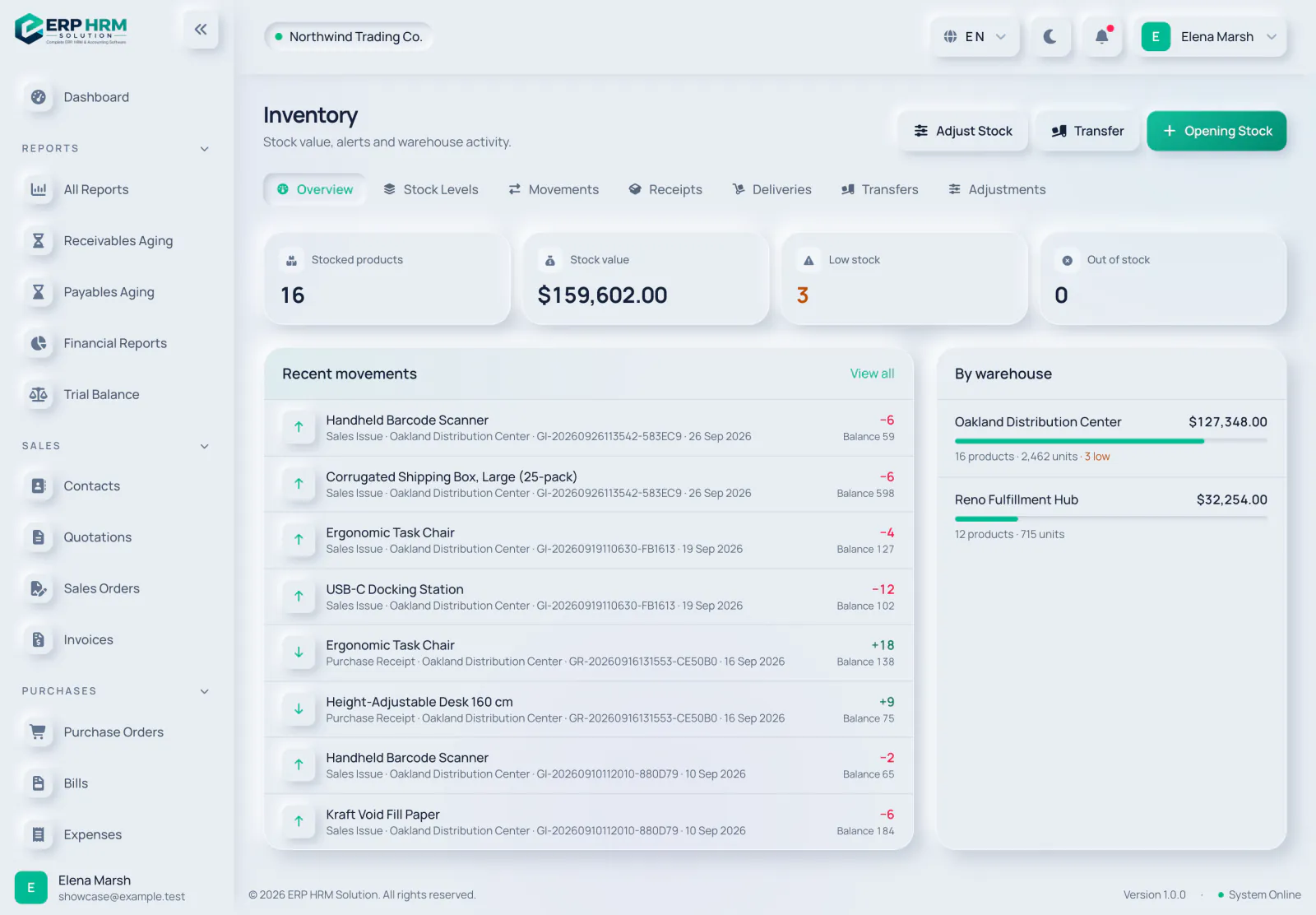
คลิก สต็อกยกมา ใน สินค้าคงคลัง › ภาพรวมสต็อก หรือ ระดับสต็อก คุณยังใช้ลิงก์ สต็อกยกมา ในหน้าสินค้าได้ ซึ่งจะกรอกสินค้า คลังสินค้าเริ่มต้น และต้นทุนไว้ให้ล่วงหน้า
- 1. สต็อกยกมา
-
ขั้นตอนที่ 2: สินค้าและคลังสินค้า
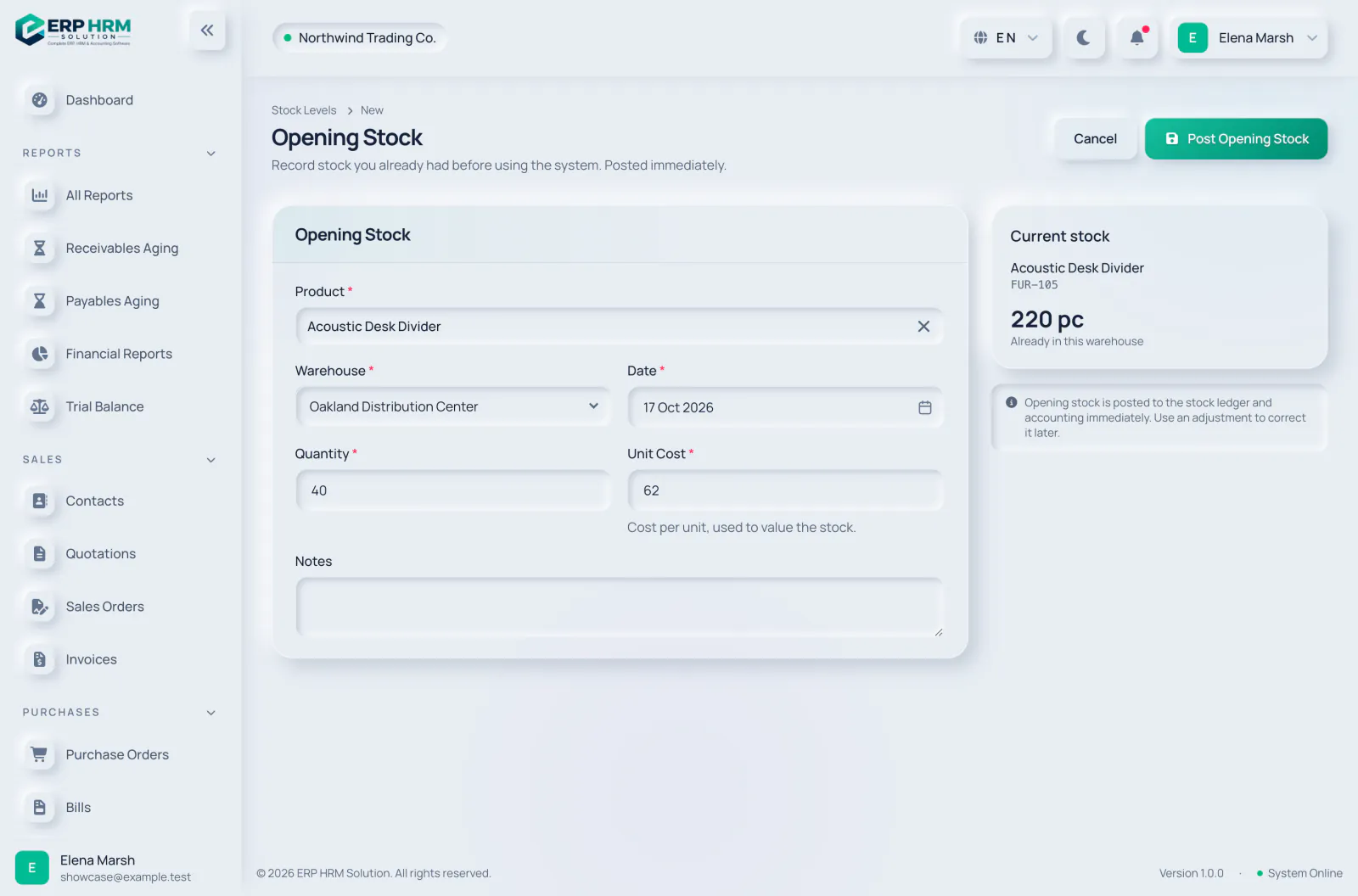
เลือก สินค้า และ คลังสินค้า จะแสดงเฉพาะสินค้าที่ติดตามสินค้าคงคลังและคลังสินค้าที่ใช้งานอยู่ การ์ด สต็อกปัจจุบัน แสดงจำนวนที่มีอยู่แล้วในคลังนั้น
- 1. สินค้า
- 2. คลังสินค้า
- 3. สต็อกปัจจุบัน
-
ขั้นตอนที่ 3: จำนวนและต้นทุน
กรอก วันที่, จำนวน คงมือ และ ต้นทุนต่อหน่วย (ใช้ตีมูลค่าสต็อก) เพิ่ม หมายเหตุ หากเป็นประโยชน์
- 1. จำนวน
- 2. ต้นทุนต่อหน่วย
-
ขั้นตอนที่ 4: ผ่านรายการ
คลิก ผ่านรายการสต็อกยกมา สต็อกจะถูกเพิ่มทันทีและผ่านรายการเข้าบัญชีแยกประเภทสต็อกและบัญชี
- 1. ผ่านรายการสต็อกยกมา
ทำซ้ำสำหรับสินค้าและคลังสินค้าแต่ละรายการ แต่ละรายการจะแสดงใน การเคลื่อนไหวสต็อก เป็นการเคลื่อนไหว สต็อกยกมา
คำถามที่พบบ่อย
- สินค้าของฉันไม่อยู่ในรายการ จะแสดงเฉพาะสินค้าที่เปิด ติดตามสินค้าคงคลัง เท่านั้น ส่วนบริการจะไม่แสดงเลย ให้แก้ไขสินค้าแล้วเปิดติดตามสินค้าคงคลัง
- คลังสินค้าของฉันไม่อยู่ในรายการ จะแสดงเฉพาะคลังสินค้าที่ใช้งานอยู่ ตรวจสอบที่ ข้อมูลหลัก › คลังสินค้า
- บันทึกสต็อกยกมาสำหรับหลายคลังสินค้าได้ไหม? ได้ ให้ผ่านรายการหนึ่งรายการต่อสินค้าและคลังสินค้า
คู่มือที่เกี่ยวข้อง
ถามเกี่ยวกับผลิตภัณฑ์
ถามว่าซอฟต์แวร์ทำอะไรได้บ้าง งานต่าง ๆ ทำงานอย่างไร หรือรองรับประเทศและภาษาใดบ้าง คำตอบมาจากคู่มือเหล่านี้
AI อาจผิดพลาดได้ โปรดตรวจสอบคู่มือที่ลิงก์ไว้
ยังต้องการความช่วยเหลือ?
ทีมสนับสนุนของเราอ่านทุกข้อความและตอบด้วยภาษาที่เข้าใจง่าย
ติดต่อฝ่ายสนับสนุน