Gdy zaczynasz, Twoje magazyny już zawierają towary. Stan początkowy rejestruje te ilości i ich wartość, aby stany magazynowe i księgowość startowały od właściwych liczb.
-
Krok 1: Otwórz formularz
Kliknij Stan początkowy w Magazyn › Przegląd stanów lub Stany magazynowe. Możesz też użyć linku Stan początkowy na stronie produktu; wypełnia on produkt, jego domyślny magazyn i koszt.
- 1. Stan początkowy
-
Krok 2: Produkt i magazyn
Wybierz Produkt i Magazyn. Wyświetlane są tylko produkty ze śledzeniem stanów i aktywne magazyny. Karta Bieżący stan pokazuje, co już jest w tym magazynie.
- 1. Produkt
- 2. Magazyn
- 3. Bieżący stan
-
Krok 3: Ilość i koszt
Wpisz Data, Ilość na stanie i Koszt jednostkowy (koszt jednej jednostki, służący do wyceny zapasu). W razie potrzeby dodaj Uwagi.
- 1. Ilość
- 2. Koszt jednostkowy
-
Krok 4: Zaksięguj go
Kliknij Zaksięguj stan początkowy. Stan jest dodawany od razu i księgowany w rejestrze magazynowym oraz w księgowości.
- 1. Zaksięguj stan początkowy
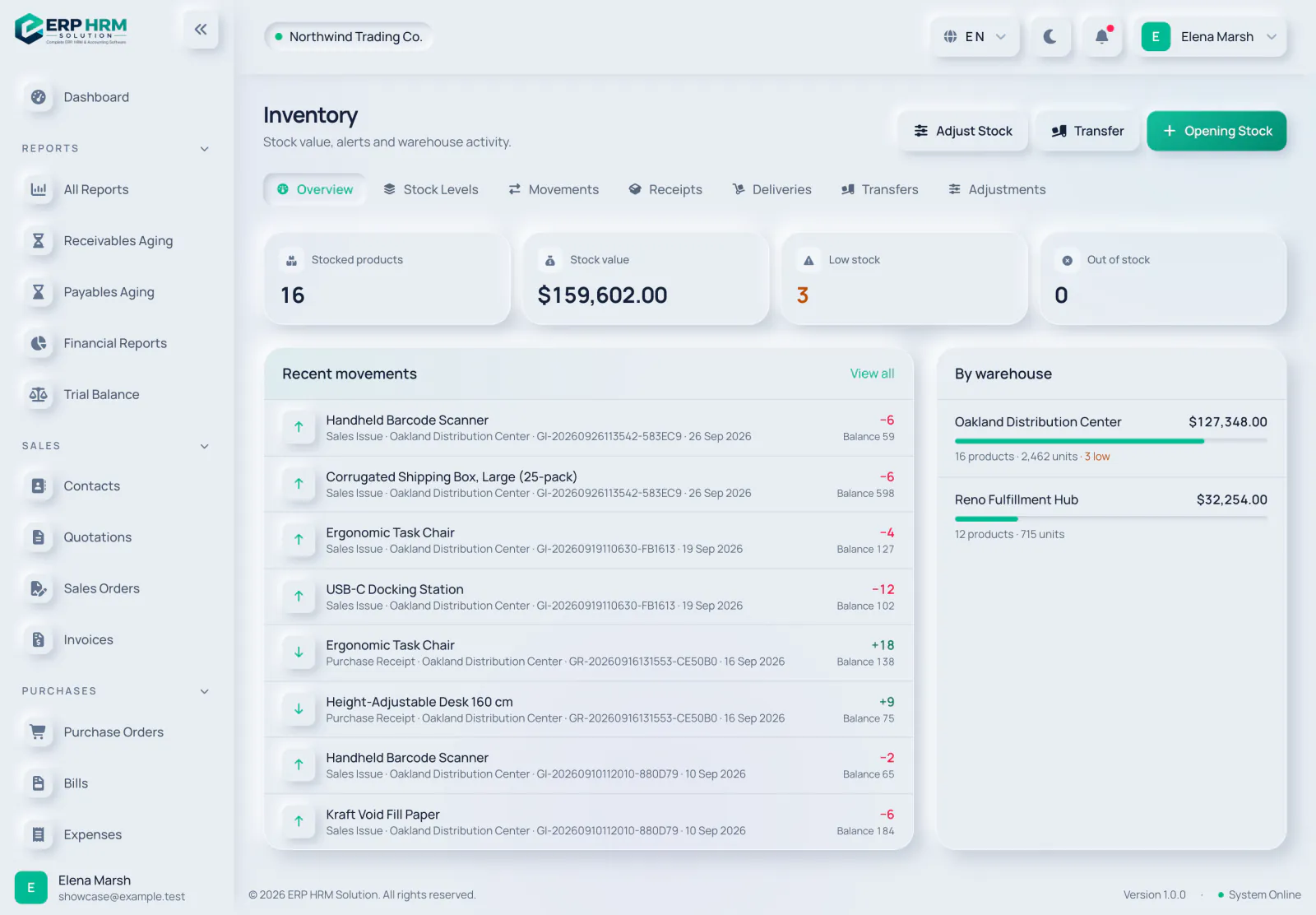
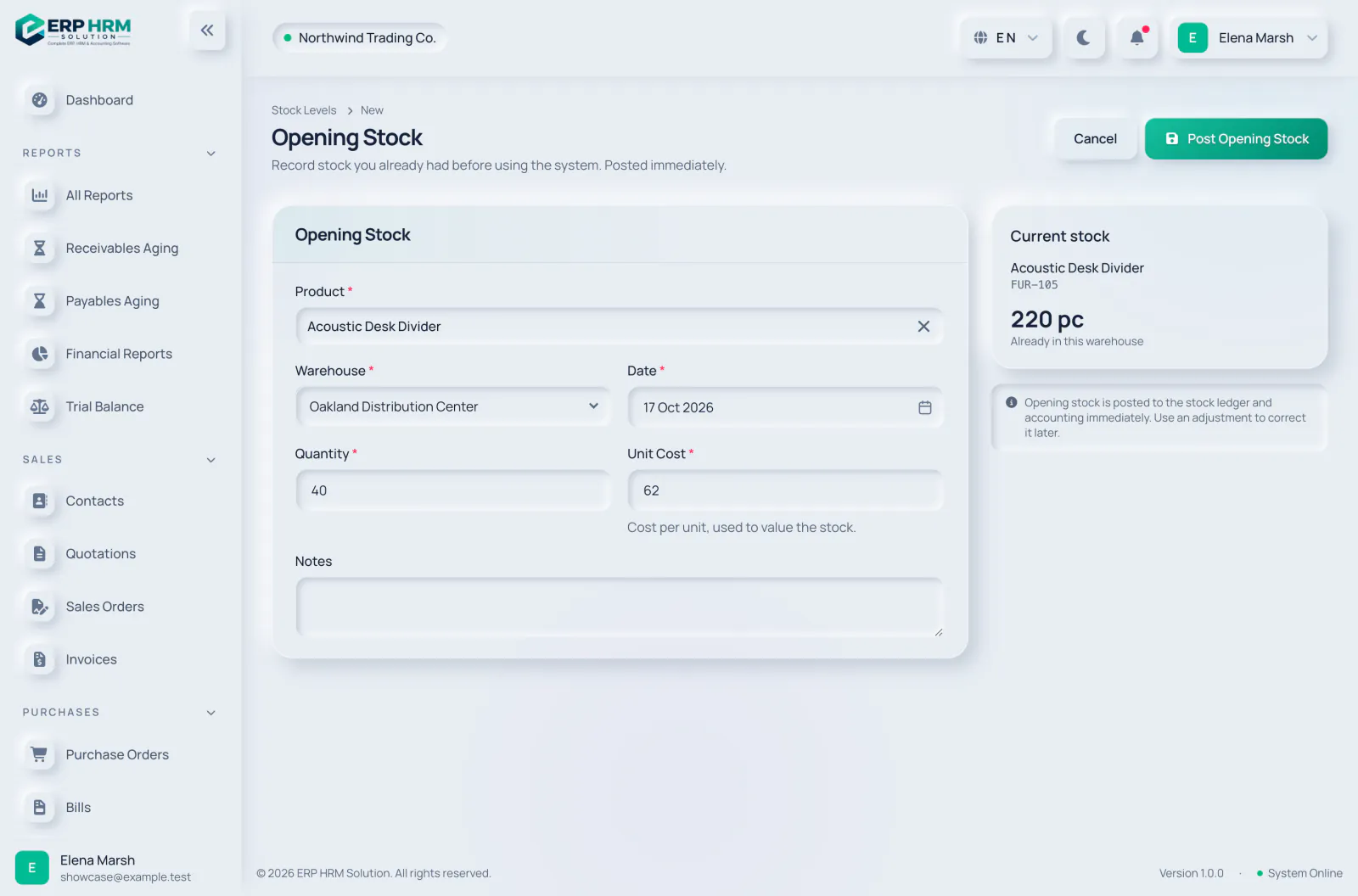
Powtórz dla każdego produktu i magazynu. Każdy wpis pojawia się w Ruchy magazynowe jako ruch Stan początkowy.
Częste pytania
- Mojego produktu nie ma na liście. Wyświetlane są tylko produkty z włączoną opcją Śledź stany magazynowe; usługi nigdy. Edytuj produkt i włącz Śledź stany magazynowe.
- Mojego magazynu nie ma na liście. Wyświetlane są tylko aktywne magazyny. Sprawdź Dane podstawowe › Magazyny.
- Czy mogę wprowadzić stan początkowy dla kilku magazynów? Tak. Dodaj jeden wpis na każdy produkt i magazyn.
Powiązane poradniki
Zapytaj o produkt
Zapytaj, co potrafi oprogramowanie, jak działa dane zadanie lub jakie kraje i języki obsługuje. Odpowiedzi pochodzą z tych poradników.
Myślę…
Asystent AI jest w tej chwili niedostępny. Przeszukaj przewodniki lub porozmawiaj z naszym zespołem. Kontakt z pomocą techniczną
AI może popełniać błędy. Sprawdź podlinkowane poradniki.
Nadal potrzebujesz pomocy?
Nasz zespół wsparcia czyta każdą wiadomość i odpowiada prostym językiem.
Kontakt z pomocą techniczną