オンラインストアやレポートツールなどの他のアプリは、個人用アクセストークンで会社に接続します。トークンは作成したユーザーとして動作し、トークンの権限とそのユーザーのロールの両方で許可された操作のみを、自社内でのみ実行できます。
-
ステップ 2: トークンに名前を付ける
個人用アクセストークン で トークンを作成 をクリックし、どのアプリが使用するかがわかる 名前(例:「オンラインストア同期」)を入力します。
-
ステップ 3: 有効期限を選択
有効期限 で 30 日後、90 日後、180 日後、1 年後、なし、または 日付を指定… を選んで 有効期限 を指定します。
-
ステップ 4: 権限を選択
権限 で、各分野の 読み取り と / または 書き込み にチェックを入れます:取引先、商品、請求書、見積書、受注、仕入請求書、経費、支払、発注書、仕訳、勤怠、休暇申請。在庫水準、勘定科目表、従業員、税率、通貨は読み取り専用です。ショートカットの すべて読み取り、すべて、なし で一覧を一括設定できます。書き込みには読み取りも含まれます。
-
ステップ 5: トークンをコピー
トークンを作成 をクリックします。新しい API トークン は 1 回だけ表示されます:コピー をクリックし、相手のアプリに安全に保存してください。セキュリティのため、再表示されません。
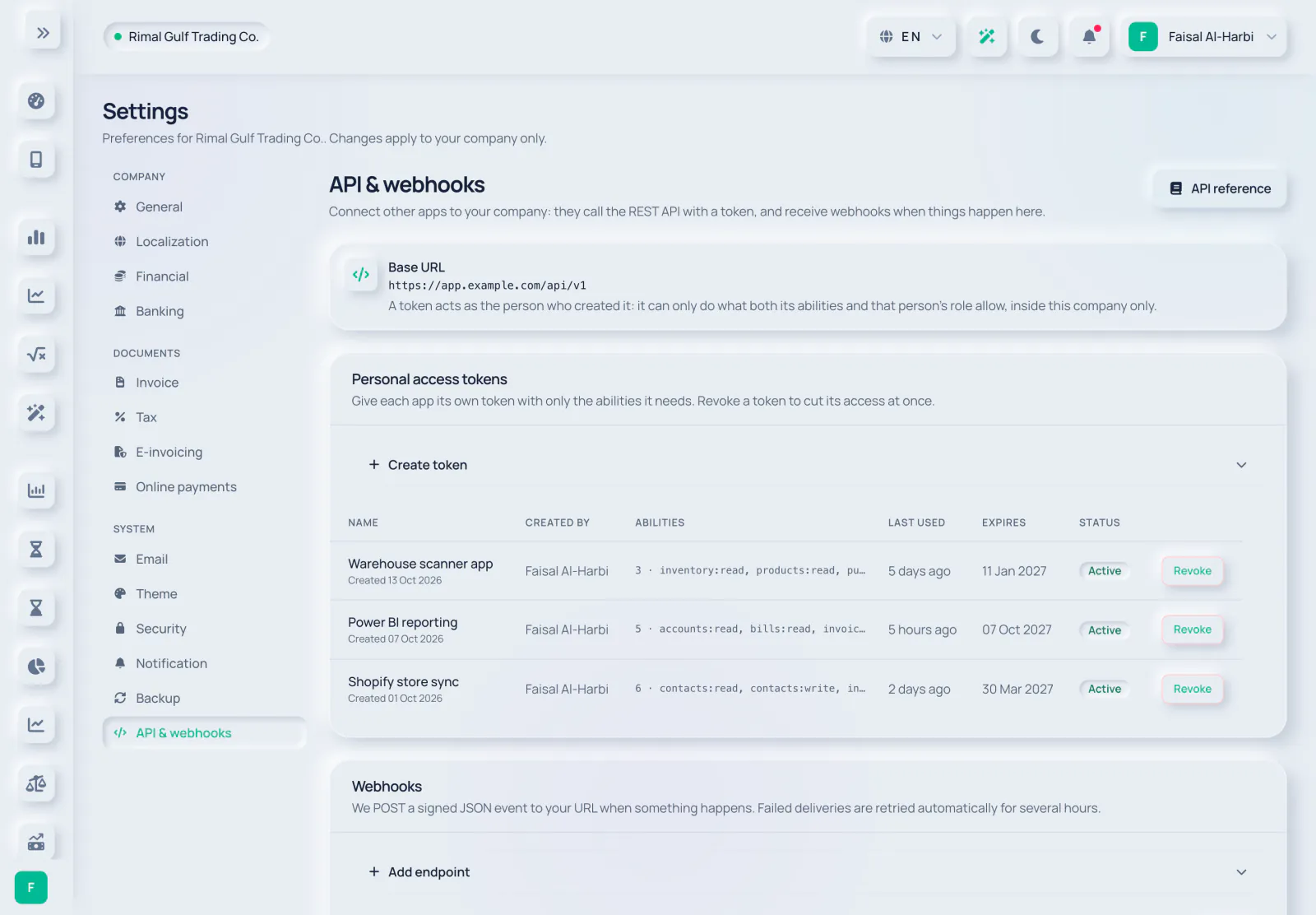
トークンを管理
- トークン一覧には、各トークンの作成者、権限、最終使用 日時、有効期限、ステータス(有効、期限切れ、無効化済み)が表示されます。
- 無効化 をクリックすると、トークンのアクセスがすぐに遮断されます。そのトークンを使用しているアプリは接続できなくなります。
- アプリごとに個別のトークンを発行すると、他に影響を与えずに 1 つだけ無効化できます。
関連ガイド
製品について質問
ソフトウェアでできること、作業の進め方、対応している国や言語について質問してください。回答はこれらのガイドに基づいています。
AI は間違えることがあります。リンク先のガイドを確認してください。