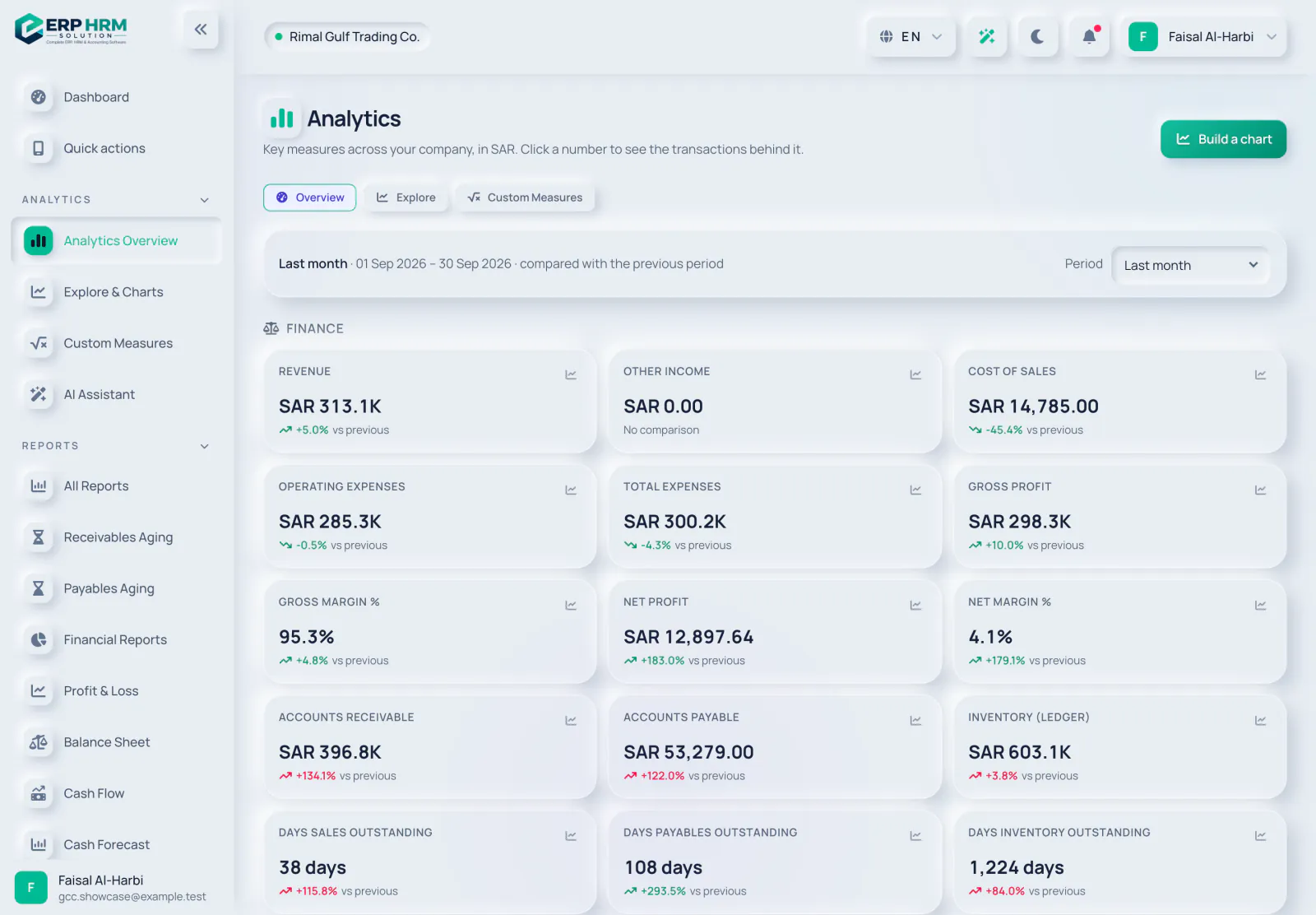
分析の概要では、主要指標が分野ごとにまとめて表示されます:財務、現金、販売、購買、在庫、人材、プロジェクト、CRM、独自の カスタム指標。サイドバーの 分析 › 分析の概要 から開きます。
-
ステップ 1: 期間を選択
ページは 今月 で開きます。期間 リストで 先月、今四半期、前四半期、今年、昨年、会計年度累計、過去12か月 に切り替えます。カードの上の行に正確な日付が表示されます。
-
ステップ 2: カードを読む
各カードには期間の値と、同じ長さの前期間からの変化が表示され、その指標が上がるべきか下がるべきかに応じて改善または悪化として示されます。在庫金額など現在のスナップショットである指標には、変化の代わりに 現在 と表示されます。
-
ステップ 3: 数値の元となる取引を確認
カードの数値(取引を表示)をクリックすると、それを構成する書類または元帳の行が 日付、参照番号、取引先、詳細、金額 とともに一覧表示されます。行の 開く をクリックすると書類に移動し、CSVエクスポート で一覧をダウンロードできます。売上総利益率 % などの計算指標の場合、ページには 作成元 の指標が一覧表示され、それぞれにドリルダウンできます。
-
ステップ 4: 指標をグラフ化
カードのグラフアイコン(探索で開く)を使用すると、その指標の過去 12 か月の月別推移が表示されます。
上位実績と保存済みビュー
上位実績 には、期間の売上による上位 5 件の 上位顧客 と 上位製品 が表示されます。クリックするとその請求書が表示されます。保存済みビュー には、探索で保存したグラフと、同僚が会社と共有したグラフ(共有者 とその名前が表示)が一覧表示されます。自分のビューで ダッシュボードにピン留め を使用すると、ダッシュボードの ピン留めした分析 の下に表示されます。
関連ガイド
製品について質問
ソフトウェアでできること、作業の進め方、対応している国や言語について質問してください。回答はこれらのガイドに基づいています。
AI は間違えることがあります。リンク先のガイドを確認してください。